
如今的智慧型手機具有許多新功能,被視為微型計算機,但是,並非所有事情都可以在該設備上完成。有時,對於複雜的任務,您需要在 PC 上完成工作流程。微軟明白這一點,因此在即將到來的秋季創意者更新中,該公司將推出新的手機到電腦連結功能,允許用戶在手機上工作,然後將其傳輸到 Windows 10 系統。
在本文中,LuckyTemplates 將向您展示如何在 PC 上使用「繼續」將 Android 手機連接到 Windows 10。請注意,要執行此操作,您需要使用執行 Build 16251 或更高版本的系統。
將 Android 手機連接到 Windows 10
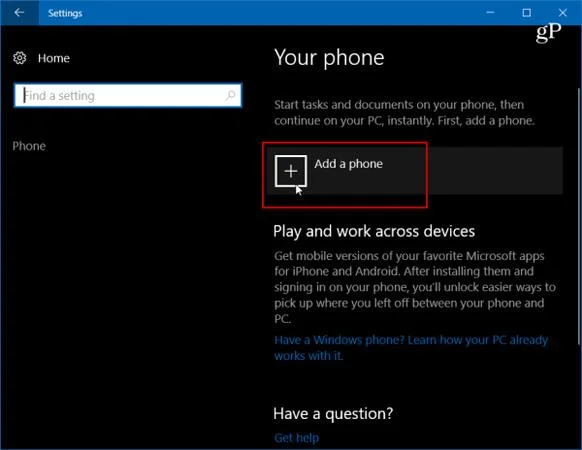
首先,您需要將 Android 手機與 Windows 10 配對。首先,您需要前往「設定」>「電話」,然後按一下「新增手機」。
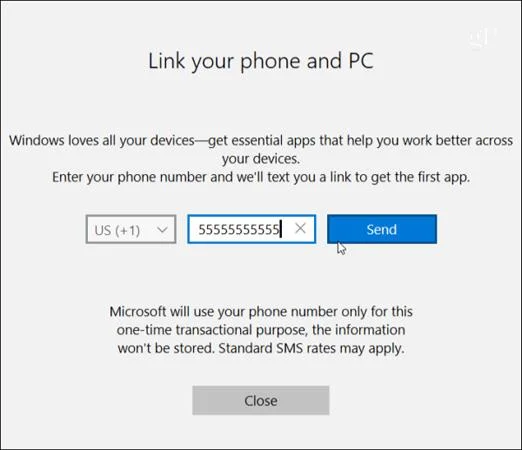
接下來,您需要輸入您的手機號碼以接收簡訊。
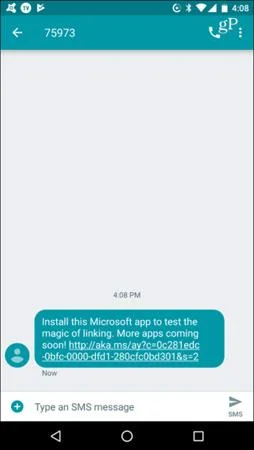
該訊息將會傳送到您的 Android 手機,並附有 Google Play 中Microsoft Apps 的連結。點擊連結進行安裝。
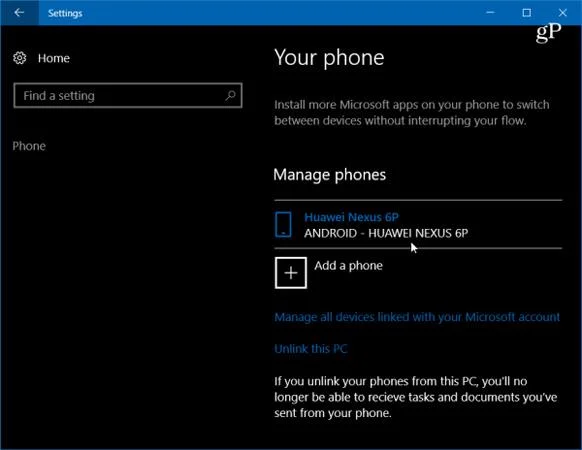
然後,在「設定」>「手機」下查看您的 Windows 10 系統,您將看到您的手機與 Windows 10 配對並被列為您可以管理的裝置。
返回手機,打開應用程序,然後在 Windows 預覽體驗成員部分中單擊“立即嘗試”,您將獲得一個簡短的教程,然後是簡介 - 點擊“開始”。
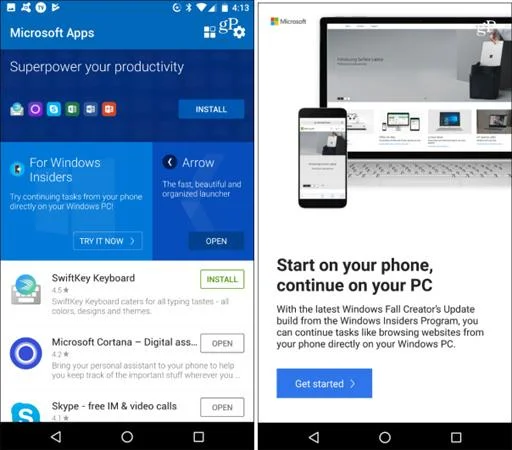
若要檢查它是否有效,請瀏覽至要與 Windows 10 共用的網站,按一下「選項」按鈕,然後選擇「共用」。這將在您的手機上打開共享選項選單 - 選擇“在電腦上繼續”。
如果這是第一次共用項目,您需要登入您的 Microsoft 帳戶並同意透過 Microsoft Authenticator 進行連線。
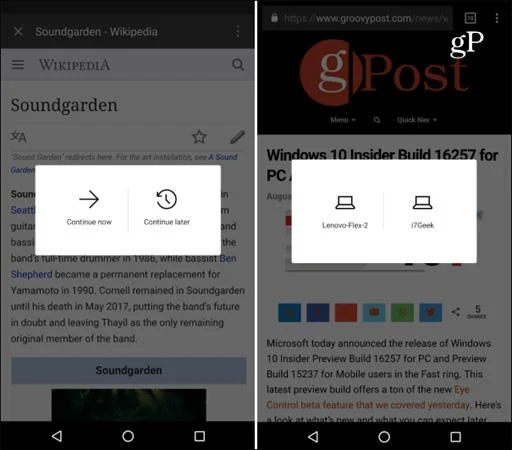
過程中的另一個步驟是,當您按一下「在 PC 上繼續」按鈕時,您將可以選擇立即發送或稍後發送。您的手機將掃描網路以查找能夠接收該資料夾的裝置。在下面的範例中,我有 2 個不同的系統可供選擇。
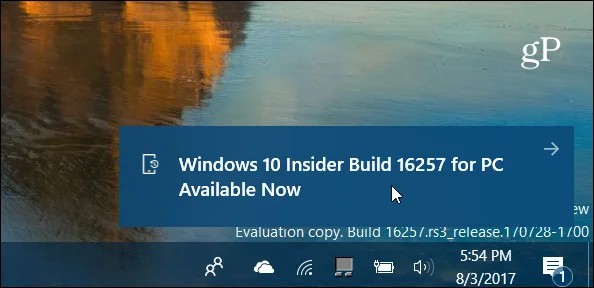
當您透過 PC 傳送項目時,您會在操作中心收到一則通知,表示該項目已從您的 Android 手機傳送到您的 PC。例如,我在這裡發布了我的一篇文章的連結。
您認為「在 PC 上繼續」功能有用且能提高您的工作效率嗎?試試這個功能來感受吧!





