
在使用 Windows 系統時,您可能會遇到需要關閉應用程式或程式的情況。這篇文章將介紹8 種有效的方法來關閉 Windows 上的應用程式或程式,幫助您輕鬆管理系統。
關閉應用程式的方法
-
使用 X 按鈕關閉應用程式或程式
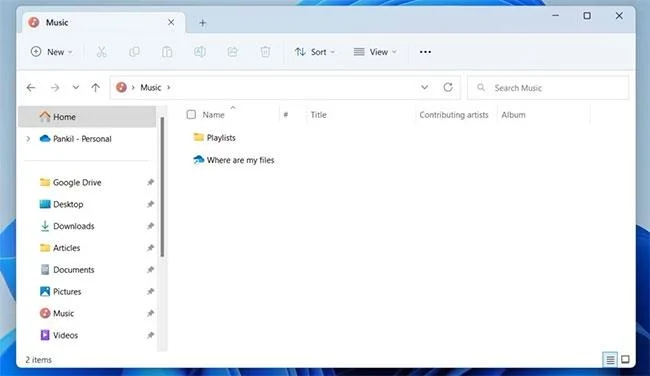
使用 X 按鈕是關閉 Windows 上應用程式和程式最常見的方法。只需將滑鼠懸停在應用程式的右上角,然後點擊 X 按鈕即可。
-
使用標題列選單
右鍵單擊應用程式視窗的標題欄,然後選擇“關閉”,或按 Alt + 空白鍵 並選擇 C 鍵。
-
從工作列關閉應用程式
- 將滑鼠指標移至工作列上的應用程式圖示。
- 按一下預覽右上角的紅色 X 按鈕以關閉應用程式。

-
從任務切換器關閉應用程式
按下 Ctrl + Alt + Tab 可存取任務切換器,然後找到要關閉的應用程式,按下預覽右上角的 X 符號。

-
使用快速鍵關閉應用程式
使用 Alt + F4 鍵盤快捷鍵可以快速關閉當前活動的應用程式或程式。
-
透過任務管理器關閉應用程式
步驟:- 右鍵單擊「開始」圖示,或按Win + X開啟高級選單,然後選擇“任務管理器”。
- 找到要關閉的應用程式,右鍵單擊選擇結束任務。

-
透過命令提示字元或 PowerShell
- 按 Win + S 開啟搜尋,輸入 cmd 或 PowerShell,然後執行。
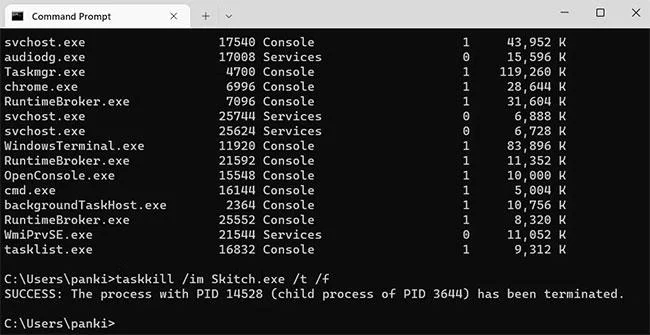
- 輸入 tasklist 查看正在執行的應用程式。
- 使用命令關閉應用程式:
(將 ProgramName 替換為應用程式的實際名稱)。taskkill /im ProgramName.exe /t /f

-
從 Windows 設定關閉應用程式
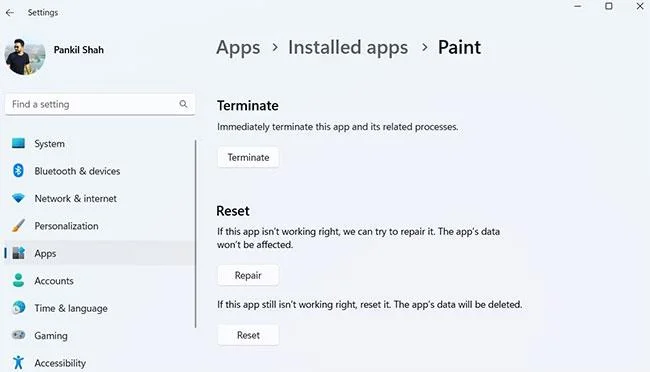
- 開啟「設定」,導航至應用程式。
- 選擇已安裝的應用程式,找到要關閉的應用程式,然後點擊選擇進階選項。
- 滾動找到「終止」按鈕,點擊它。



結論
以上介紹了多種關閉 Windows 應用程式和程式的方法,無論您是使用滑鼠還是鍵盤,都是快速且有效的方式。如果您不小心關閉了一些應用程式,您可以使用 ReOpen 或 UndoClose 這類的第三方應用程式輕鬆恢復最近關閉的應用程式。





