
電腦顯示器也可以超頻
超頻或超頻顯示器本質上與超頻處理器具有相同的目的,以提高效能。更具體地說,螢幕超頻是在原始速率的基礎上提高刷新率,這意味著每秒能夠在螢幕上「繪製」更多幀。
電腦螢幕超頻並不是每個人都需要的,但它也不是一個太難做的技巧,也不是一個太危險而不應該做的事情。以下是您需要了解的有關 PC 顯示器超頻的資訊。
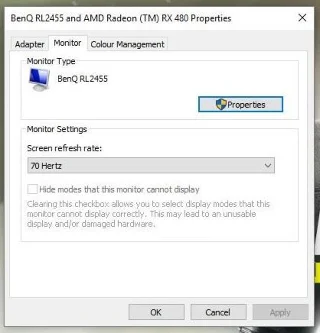
顯示預設刷新率
什麼是刷新率?
刷新率或刷新率的定義如下:螢幕上顯示的影像每秒需要重新建立的次數,以避免肉眼看到時閃爍。
也就是說,60Hz 的螢幕每秒會刷新影像 60 次,75Hz 為每秒 75 次,144Hz 為每秒 144 次。一般來說,特別是在計算和遊戲領域,比率越高越好。人眼和大腦每秒大約看到 24 幀,但我們可以感知的刷新率遠高於此。
您可以在此處了解有關刷新率的更多資訊:電腦和電視螢幕上的刷新率參數是什麼意思?
所有顯示器都可以超頻嗎?
厄運。刷新率是否提高取決於特定的控制台。即使在相同的顯示器中,顯示面板也不完全相同。您可能會發現像您這樣的顯示器在超頻後顯著改善,但您的顯示器可能沒有那麼幸運。
例如,一台電腦使用了明基 RL2455HM,許多人報告將其從 60Hz 超頻到 75Hz,但也有人只成功將其超頻到 70Hz。
注意:請盡量先檢查面板規格,因為並非所有面板都相同。此外,製造商有可能對螢幕進行超頻,在這種情況下,嘗試將刷新率推得更高可能會有風險。
如何對顯示器進行超頻?
這不是一個複雜的過程,您可以使用 CRU 工具或嘗試 AMD、NVIDIA 或 Intel 的軟體。所有這些都是免費的。下面,我們就一一來看看。
使用 CRU - 自訂解析度實用程序
這是較舊的方法之一,可能無法與所有 GPU 或整合式英特爾顯示卡相容。然而,它似乎與 AMD 顯示卡配合得很好。您可以在此處下載: https: //www.monitortests.com/cru-1.3.zip,安裝後按照以下說明對顯示器進行超頻。
- 打開 CRU。
- 您將看到 2 個選項,1 個用於詳細分辨率,1 個用於標準分辨率。
- 在詳細解析度下按一下新增。
- 點擊“Timing”並將其更改為“LCD standard”。
- 將刷新率變更為高於標準值的值,最好的方法是增加 5Hz。
- 按一下“確定”。
- 重新啟動電腦。
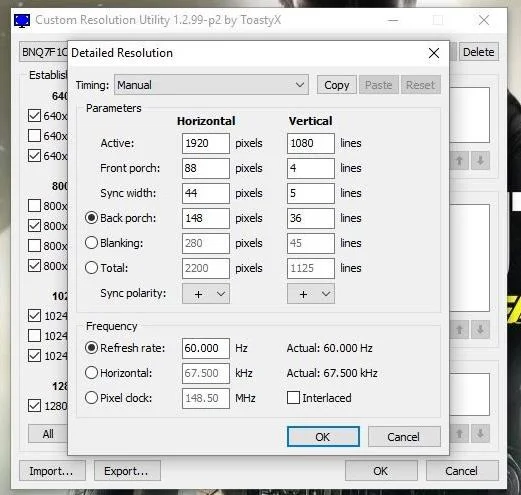
更改電腦螢幕參數時CRU的介面
接下來您需要變更 Windows 10 中的更新率,這些步驟適用於以下所有超頻方法*:
- 右鍵單擊桌面並選擇顯示設定。
- 按一下進階顯示設定。
- 向下捲動並選擇顯示適配器屬性。
- 在「監視器」標籤上選擇所需的刷新率。
如果成功的話,螢幕就不會黑了。如果您的超頻超出了顯示器的能力,顯示器將不會顯示任何內容,並會在 15 秒後返回舊設定。
使用 AMD Radeon 設定
如果您使用 AMD GPU,則可以使用 AMD Radeon 設定應用程式對電腦螢幕進行超頻。右鍵單擊任務欄上的圖標,然後按照以下步驟操作:
- 右鍵單擊桌面並選擇AMD Radeon 設定。
- 選擇“顯示”標籤。
- 選擇自訂解析度>建立。
- 將刷新率變更為所需的等級。
- 按一下「儲存」。
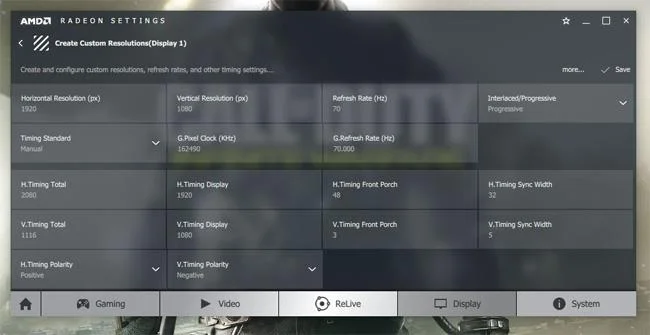
使用 AMD Radeon 設定對顯示器進行超頻
重新啟動並使用上述步驟 (*) 變更 Windows 10 上的更新率。
使用 NVIDIA 控制面板
NVIDIA使用者的操作步驟與AMD非常相似,主要差異在於NVIDIA的控制面板看起來更方便。
- 右鍵點選桌面並選擇NVIDIA 控制面板。
- 展開顯示選單。
- 按一下變更解析度>建立自訂解析度。
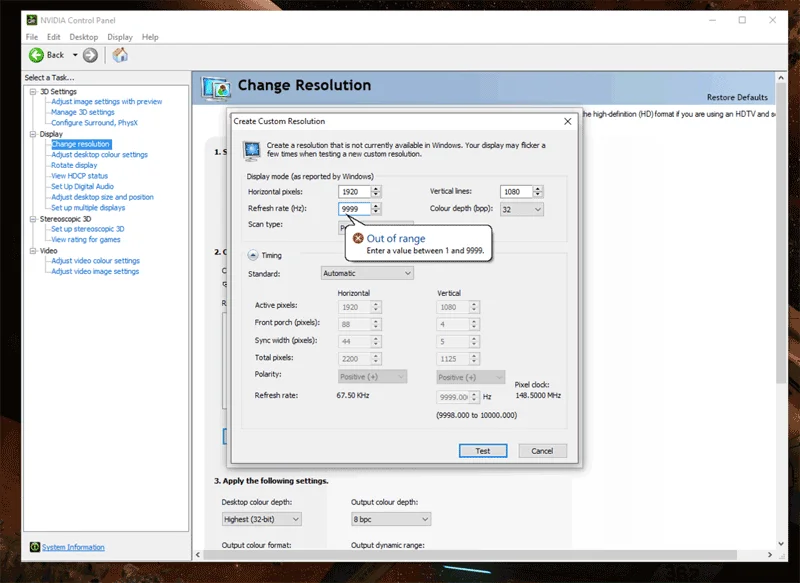
使用 NVIDIA 控制面板對顯示器進行超頻
使用 NVIDIA 控制面板,您可以在應用程式之前測試已建立的設定。滿意後,重新啟動並按照步驟 * 完成。
使用英特爾顯示卡
使用英特爾的高清顯示卡控制面板將幫助您輕鬆自訂螢幕解析度和更新率:
- 開啟英特爾的高畫質顯示卡控制面板。
- 選擇顯示。
- 按一下自訂解析度。
- 填寫你想要的寬度、高度和更新率。
- 按一下“新增”。
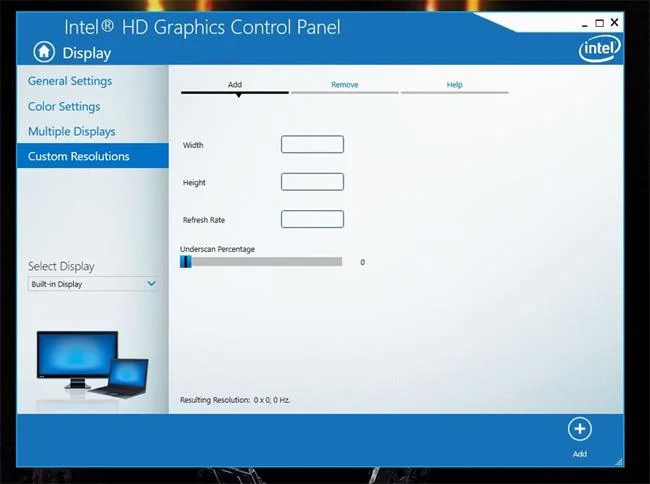
使用英特爾高清顯示卡控制面板對顯示器進行超頻
如果螢幕無法達到您自訂的分辨率,則會顯示一則訊息,您必須退出或使用較低的分辨率重試。如果超頻成功,請重新啟動並按照步驟*完成。
如何知道我的螢幕是否已超頻成功?
要測試並確保您剛剛建立的刷新率按預期工作,請前往此處: http: //www.testufo.com/#test=frameskipping並按照螢幕上的說明進行操作。它將識別您當時選擇的顯示器的更新率。
如果一行上的黑色儲存格沒有中斷,則表示您已成功超頻,反之亦然。
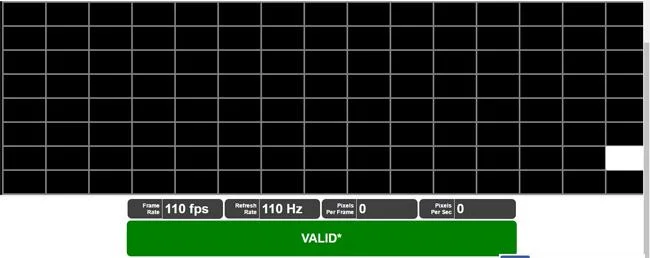
如圖所示黑框相鄰即成功
就像CPU超頻一樣,電腦螢幕超頻很大程度取決於運氣。您可以在不提高更新率的情況下進行實驗,但可能會有一些風險,因此這樣做時要小心。
如果您對顯示器超頻並有有用的經驗,請在文章下方評論與我和其他讀者分享!





