
外圍設備感染電腦病毒是一個非常常見的問題,而且很難控制。那麼如何100%防止病毒傳播到您的電腦呢?
裝備好自己的基礎知識,「學習」一些預防和阻止Windows病毒威脅的技巧,是任何使用者無論多大年紀都需要立即做的事情,無論你有沒有經驗,你都應該知道。因為,如果您的電腦被感染,效能可能會下降,軟體應用程式或重要文件可能會被病毒損壞。因此,您現在學習一些防止病毒從外圍設備傳播到您的電腦的技巧還為時不晚。本文將與您分享如何有效阻止病毒從USB、記憶卡、手機傳播到您的電腦。任何人都可以做。
1.關閉系統自動播放
當您透過USB連接埠將USB、記憶卡、手機、CD/DVD等週邊裝置連接到電腦時,電腦會自動開啟該裝置或自動執行該裝置中的文件,從中惡意攻擊程式碼或病毒會迅速傳播到計算機。這是非常危險的病毒傳播途徑之一,需要關閉此功能,以免影響系統的運作。
若要在 Windows 上關閉自動播放,請執行下列操作:
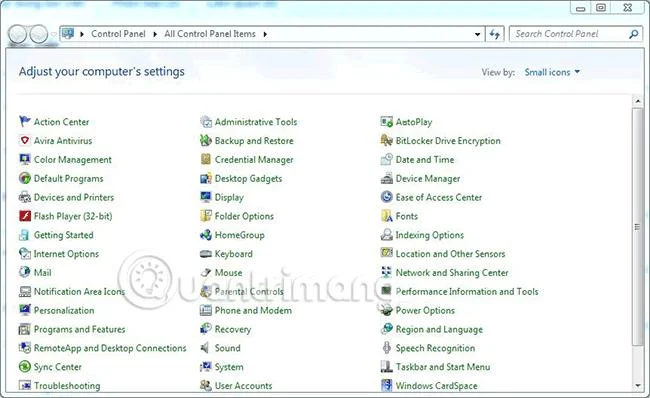
第 1 步:透過搜尋列存取控制台並選擇自動播放。
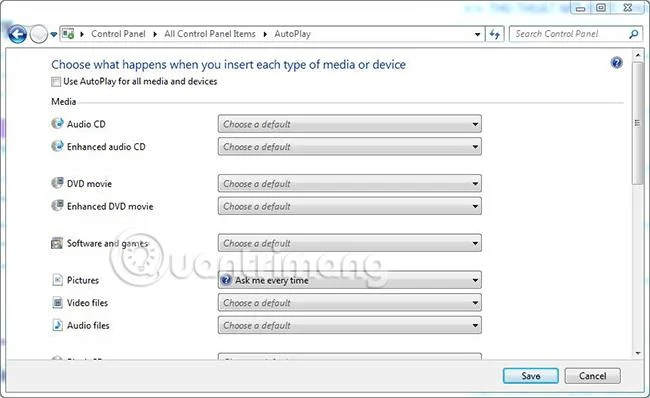
步驟 2:取消勾選「對所有媒體和裝置使用自動播放」複選框,即可完成。
2.防止直接從USB運行病毒文件
這個技巧是幫助您阻止所有帶有“.exe”擴展名的檔案的好方法,這些檔案通常用於運行應用程式和激活病毒。由於我們僅使用 USB 來儲存文字、文件和圖像,因此關閉此選項可以使您的電腦免受從 USB 傳輸的病毒的侵害。為此,請執行以下操作:
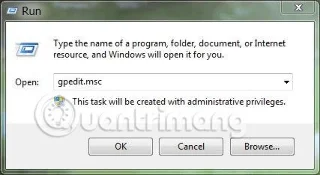
步驟1:開啟「執行」對話框,然後輸入指令gpedit.msc,然後按一下「確定」。
步驟2:接下來,導覽至以下路徑:“電腦設定”>選擇“管理範本”>選擇“系統”>選擇“可移動儲存存取”>在右側找到名為“可移動磁碟:拒絕執行存取”的項目。
步驟 3:雙擊您剛找到的「可移動磁碟:拒絕執行存取」檔案並啟用「啟用」,然後按一下「確定」應用程式變更。
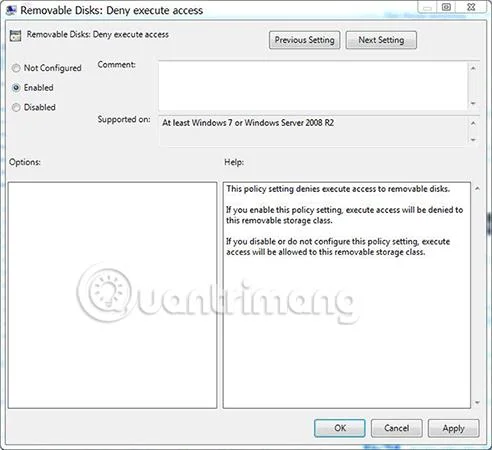
如上所述設定成功後,所有*.exe格式的檔案將無法直接在USB上執行,這也意味著即使你不小心點錯了檔案也沒關係,因為它無法運作。
很多時候,很多人會因為無法執行*.exe檔而感到不方便,為了解決這個問題,可以使用Winrar將檔案壓縮為.rar或zip格式。工作原理如下:當你雙擊運行壓縮檔案中的可執行檔時,該應用程式將被解壓縮到系統的臨時資料夾中,這樣它就可以正常運行,不用擔心病毒感染,不幸的是該應用程式有病毒隨附的。
注意:為了更安心,您應該在複製到 USB 之前壓縮重要文件,因為壓縮文件中儲存的文件將非常安全。
3.安裝防毒軟體
除了上述兩種方法外,您還應該安裝足夠強大的防毒程序,以保護您的電腦免受惡意程式和窺探的危險。如果可以的話,應該使用付費防毒軟體,否則免費軟體對使用者的保護還是相當不錯的,畢竟有門的房子還是會感覺更安全吧?您可以參考一下Quantrimang.com 之前分享的Windows 下最有效的 10 款防毒軟體嗎?插入外部儲存裝置時要記住的一件事是掃描一次以確保裝置沒有感染病毒。
上面,我們向您展示瞭如何使用三個簡單的技巧來防止 USB、記憶卡和手機感染您的計算機,從而幫助您保護您的計算機免受病毒和間諜軟體的侵害。惡意訊息...這對於所有用戶,尤其是那些經常需要使用USB 或使用記憶卡或手機連接到電腦的用戶。
希望您會喜歡這篇文章。
也許您感興趣:





