
USB啟動已成為修復電腦錯誤、重新安裝Windows時不可或缺的工具。如果一張 Win 光碟只能幫助您安裝一個作業系統,那麼使用 USB 啟動您可以做更多的事情。只要您擁有要安裝的作業系統的 ISO 檔案以及支援建立標準 USB 啟動的工具,您就可以建立 USB 啟動來安裝 Windows 並在需要時修復錯誤。
此外,許多工具還支援建立多重啟動USB,以協助您在同一個USB上安裝多個作業系統,例如,您可以同時建立包含Windows 7、Windows 8、Windows 10甚至其他版本的多重啟動USB。 。然後,當您將 USB 插入電腦時,您只需選擇要啟動的作業系統即可。
在本文中,我們將向您介紹一些最受歡迎且易於使用的工具,用於在電腦上建立可啟動 USB。您可以使用這些工具從最新的 Windows 10 ISO 檔案建立可啟動 USB。我們邀請您跟隨。
1.魯弗斯
Rufus 是在 Windows 電腦上建立可啟動 USB 隨身碟的最佳、最簡單的免費工具之一。使用該工具,您可以輕鬆建立 Windows、Linux 安裝程式並建立其他需要低階存取的可啟動 USB 隨身碟。
此外,Rufus 還支援 GPT/UEFI,因此您可以輕鬆地以完整 EFI 模式安裝 Windows 和 Linix Distro。該應用程式體積相當小,介面簡單,具有選擇分區類型、檔案系統等基本選項。
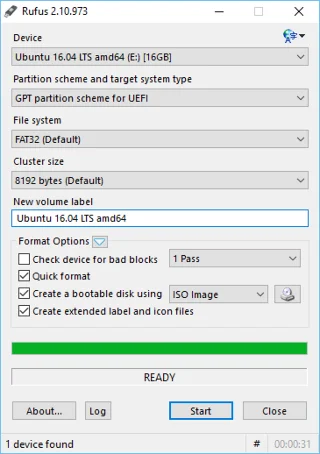
請參閱以下位置的詳細說明:如何建立 USB 啟動、使用 Rufus 安裝 Windows 的 USB
2.WinToFlash _
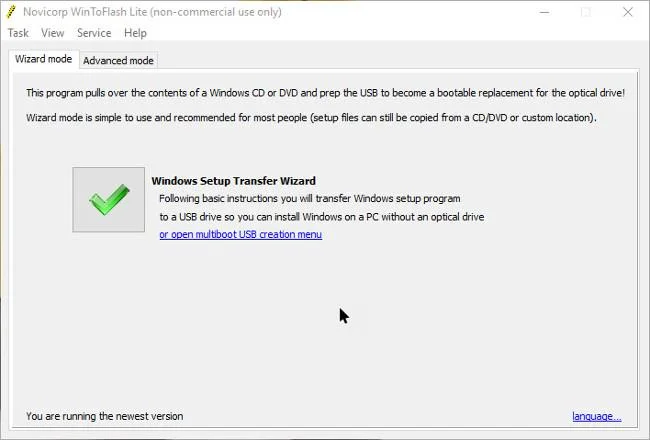
WinToFlash 是另一款免費軟體,只需點擊一兩次滑鼠即可在 Windows 電腦上快速建立可啟動 USB 隨身碟。 WinToFlash 的免費版本整合了額外的廣告。與 Rufus 不同,WinToFlash 只能為 Windows 建立可啟動 USB 隨身碟。
然而,WinToFlash 允許您建立具有 Windows 復原介面和 Windows 緊急引導程式的可啟動 USB 驅動器,該應用程式甚至允許您調整分割區表。
3.UNet啟動
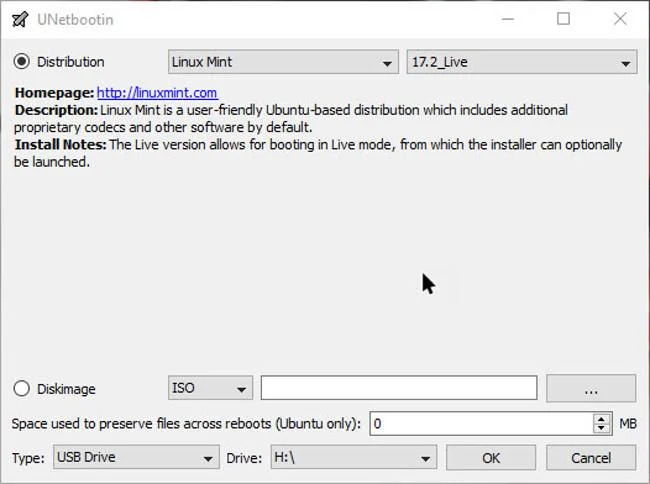
UNetbootin 是一款非常受歡迎的軟體,只需點擊幾下滑鼠即可支援建立適用於 Windows 10 的可啟動 USB 隨身碟和適用於 Linux 的 USB 隨身碟。 UNetbootin 的優點是,即使您沒有任何 ISO 檔案或安裝 CD/DVD 驅動器,您仍然可以輕鬆地從 UNetboot 下載任何 Linux 發行版的最新 ISO 版本,然後建立可啟動媒體驅動器。
此外,UNetbootin 還支援「節儉安裝」模式,因此您可以將 ISO 檔案中的所有檔案複製到硬碟,然後從中啟動,就像從 USB 磁碟機啟動一樣。
查看更多:創建 Ubuntu 可啟動 USB
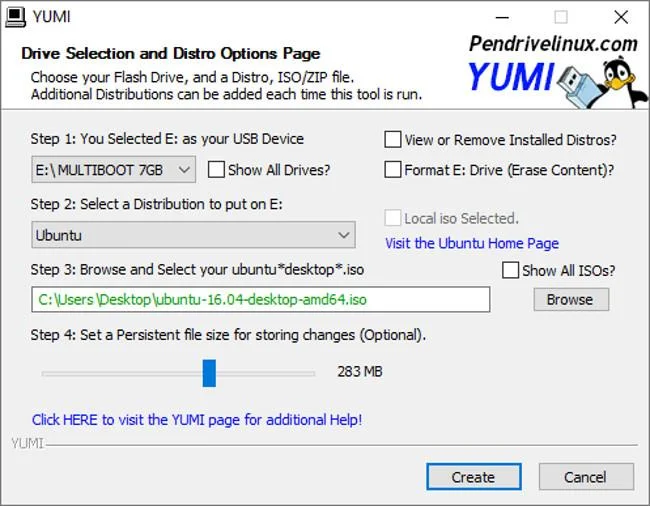
4. YUMI - 在 USB 上建立多設定啟動的軟體
與上述軟體不同,YUMI - 在 USB 上創建多配置啟動的軟體是一個開源應用程序,可讓您創建具有許多不同作業系統的可啟動 USB 驅動器。
YUMI 支援多種作業系統,例如 Windows、所有主要 Linux 作業系統、防毒軟體磁碟機以及其他測試工具(例如密碼查找器、備份實用程式等)。
更多的文章可以參考下面的文章:
- 使用 USB「安全金鑰」保護您的 Google 帳戶。
祝你好運!





