
通常 Windows 使用者使用通用產品金鑰來安裝最新的作業系統版本並進行測試。在最新作業系統版本上安裝並測試新功能後,如果需要,使用者可以安裝此新作業系統版本,並將通用產品金鑰替換為 Microsoft 受版權保護的產品金鑰。
或者當舊的Windows 10密鑰已過期時,您需要輸入新的Windows 10密鑰來替換它。在下面的文章中,LuckyTemplates 將指導您如何在 Windows 10 上變更產品金鑰。
1.透過設定
步驟1:
按Windows + I或按一下“開始”功能表上的“設定”,開啟“設定”應用程式。
在“設定”視窗中,找到並點擊“更新和安全性”圖示。
第2步:
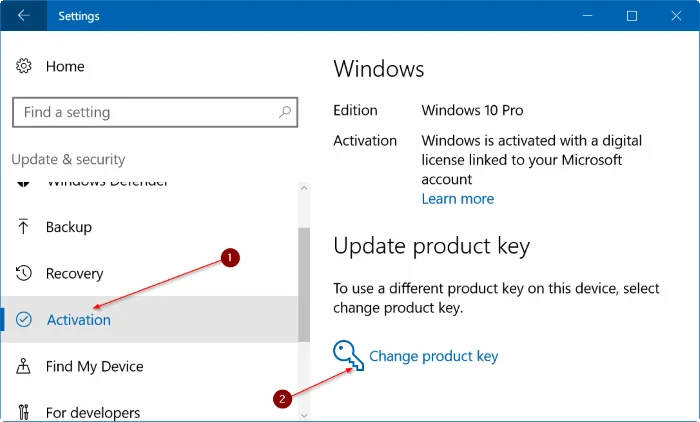
接下來點擊選擇啟動。
步驟3:
在「更新產品金鑰」部分中,按一下「變更產品金鑰」連結。如果出現「使用者帳戶控制」窗口,請按一下「是」 。
步驟4:
此時,螢幕上會出現「輸入產品金鑰」對話框,您可以在其中輸入 Windows 10 上的新產品金鑰,然後按一下「下一步」連接到Microsoft 啟動伺服器並使用新的產品金鑰啟動Windows 10 副本。
2. 如何在設定中輸入Win 10密鑰
步驟1:
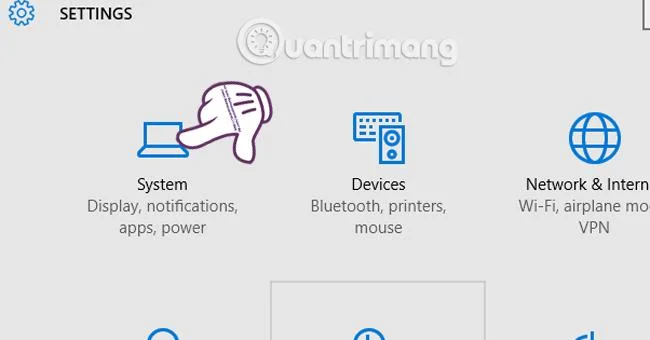
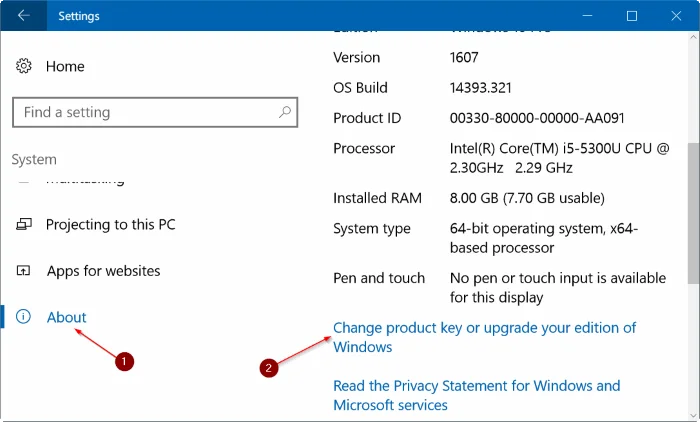
按Windows + I組合鍵開啟「設定」應用程式。在「設定」視窗中,找到「系統」 => “關於”。
第2步:
點擊更改產品金鑰或升級您的 Windows 版本連結以開啟啟動頁面。
步驟3:
您可以在此處按照上述步驟 3 和 4 更改 Windows 10 產品金鑰。
3.使用系統屬性變更Windows 10產品金鑰
步驟1:
首先打開系統屬性視窗。為此,請右鍵單擊桌面上的“此電腦”圖標,然後按一下“屬性”。
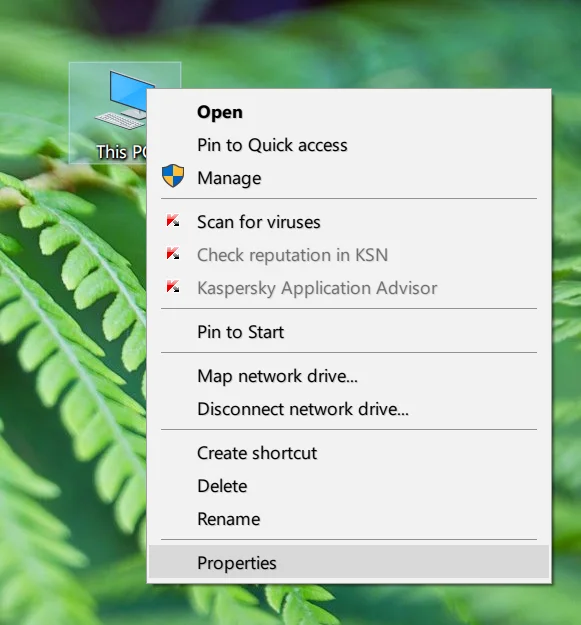
如果桌面上沒有出現「此電腦」圖標,請開啟「此電腦」 ,右鍵點選左側窗格中的「此電腦」圖標,然後按一下「屬性」。
第2步:
在 Windows 啟動部分中,按一下變更產品金鑰連結。如果出現「使用者帳戶控制」窗口,請按一下「是」 。
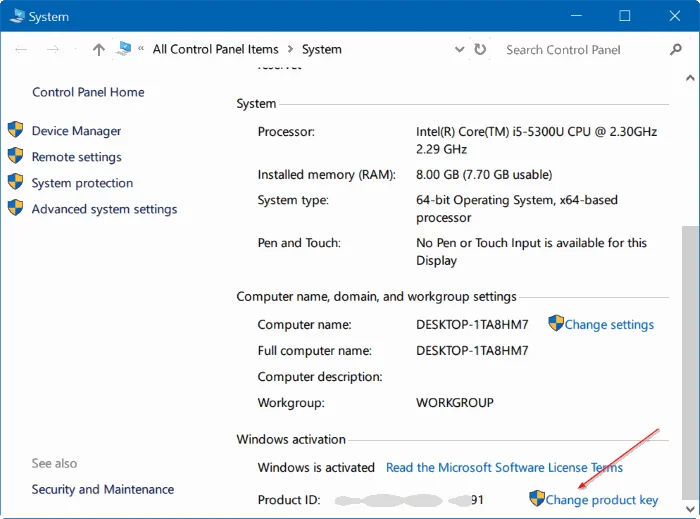
步驟3:
此時,螢幕上會出現「輸入產品金鑰」對話框,您可以在其中輸入 Windows 10 上的新產品金鑰,然後按一下「下一步」連接到Microsoft 啟動伺服器並使用新的產品金鑰啟動Windows 10 副本。
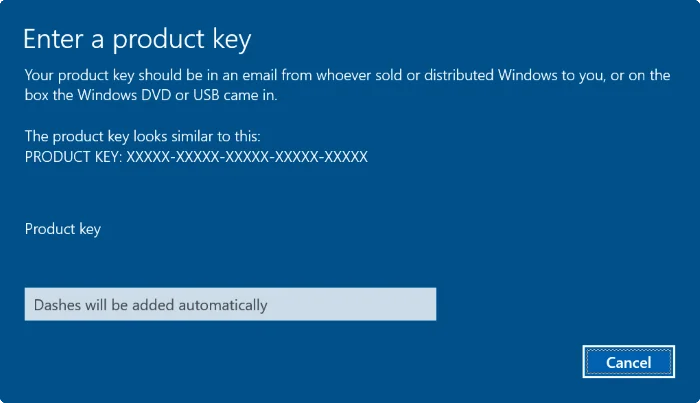
4.使用Slui更改Windows 10產品金鑰
步驟1:
在「開始」功能表的「搜尋」方塊中或工作列的「搜尋」方塊中輸入「Slui」 ,然後按下「Enter」。如果出現 UAC 通知窗口,請按一下「是」 。
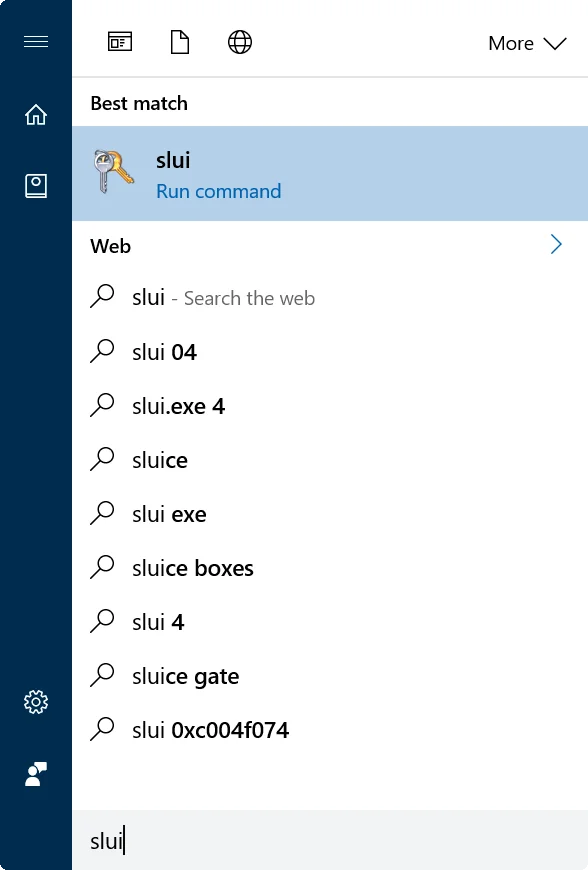
第2步:
接下來,在「輸入產品金鑰」對話方塊中,輸入新的產品金鑰,然後按一下「下一步」以變更產品金鑰。
5. 使用命令提示符
步驟1:
首先,在管理下開啟命令提示字元。為此,請在「開始」功能表上的搜尋框中輸入CMD ,然後同時按Ctrl + Shift + Enter以在管理下執行命令提示字元。
第2步:
如果螢幕上出現 UAC 通知窗口,請按一下「是」。
步驟3:
在命令提示字元視窗中,輸入以下命令並按 Enter 鍵以更新 Windows 10 電腦上的 Windows 產品金鑰:
slmgr.vbs-ipk
請注意,在上述命令中,將您的 Windows 10 產品金鑰替換為您的產品金鑰。
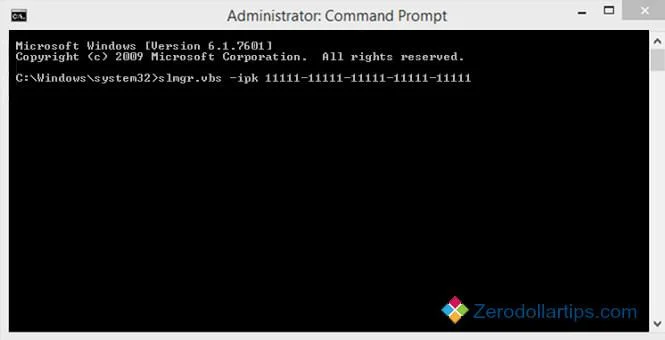
例如:如果您的 Windows 10 許可證的產品金鑰為 11111-11111-11111-11111-11111,請在命令提示字元視窗中輸入指令slmgr.vbs /ipk 11111-11111-11111-11111-111。
步驟4:
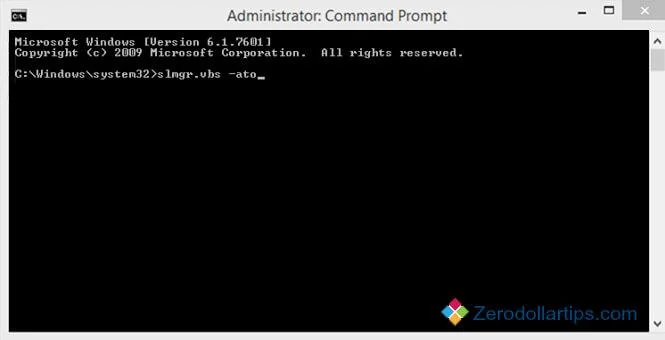
更改產品金鑰後,下一步是在命令提示字元視窗中輸入以下命令並按 Enter 鍵啟動 Windows:
slmgr.vbs –ato
第5步:
等待指令完成執行。
第6步:
最後一步是在「系統屬性」視窗中檢查新的產品金鑰是否已啟動。
為此,首先打開控制面板=>系統和安全性=>系統。在「系統」視窗中,您將在Windows 啟動部分看到訊息Windows 已使用產品 ID啟動。
更多的文章可以參考下面的文章:
祝你好運!





