
萬一電腦滑鼠壞了,我們可以改用Windows上的觸控板。為了能夠在Windows上流暢或快速地使用觸控板,您需要了解一些基本操作,例如使用觸控板在電腦上選擇內容、移動物件等。以下的文章將總結 Windows 上的觸控板操作。
Windows 11上的觸控操作總結
對於安裝了Windows 11的觸控螢幕設備,您可以在下面看到Windows 11觸控螢幕上的一些操作。
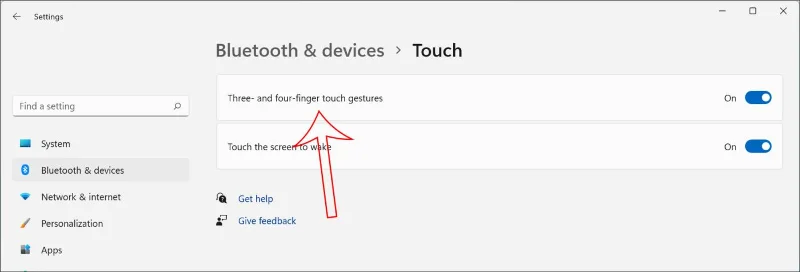
請注意,您需要在設定中啟用 3 指和 4 指手勢。進入設定 > 藍牙和裝置 > 觸碰並在顯示的清單中開啟手指手勢。
選擇一個項目:點選螢幕。
滾動螢幕:將兩根手指放在螢幕上並水平或垂直滑動。
放大或縮小:將兩根手指放在螢幕上並捏合或捏合。
顯示更多命令(例如右鍵):按住該項目。
顯示所有開啟的視窗:在螢幕上向上滑動三個手指。
顯示桌面:在螢幕上向下滑動三根手指。
切換到最近打開的應用程式:在螢幕上向左或向右滑動三個手指。
打開通知中心:用一根手指從螢幕右邊緣向內滑動。
查看小工具:從螢幕左邊緣向內滑動一根手指。
切換桌面:在螢幕上向左或向右滑動四根手指。
Windows 11 上的觸控板操作
選擇一個項目:輕按觸控板。
捲動:將兩根手指放在觸控板上並水平或垂直滑動。
放大或縮小:將兩根手指放在觸控板上並捏合或張開。
顯示更多指令(如右鍵點選):用兩根手指點擊觸控板或點擊右下角向下
顯示所有開啟的視窗:在觸控板上向上滑動三個手指。
顯示桌面:在觸控板上向下滑動三根手指。
在打開的視窗或應用程式之間切換:在觸控板上向左或向右滑動三個手指
切換桌面:在觸控板上向左或向右滑動四根手指。
Windows 10 上的觸控板操作與手勢
選擇任何項目:觸摸觸控板。
捲動 Windows 10 螢幕:使用兩根手指向前或向後拖曳以捲動螢幕。
滑動:將 2 根手指放在觸控板上,然後根據需要在螢幕上水平或垂直滑動。
放大或縮小:將 2 根手指放在觸控板上,然後捏合以放大或縮小。
右鍵單擊:用兩根手指觸摸觸控板。或者我們可以點擊觸控板的右下區域。
開啟任務視圖:將 3 根手指放在觸控板上並向上滑動。
顯示桌面螢幕:將 3 根手指放在觸控板上並向下滑動。
在打開的視窗之間切換:將 3 根手指放在觸控板上,然後向左或向右滑動。
移動開啟的視窗:雙擊標題欄,然後拖曳以移動視窗。
打開 Cortana:用兩根手指觸摸觸控板以啟動 Cortana。
此外,我們還可以透過更改Windows 10 電腦上的「設定」>「裝置」>「滑鼠和觸控板」中的預設顯示來取代 Cortana 開啟手勢來開啟操作中心。
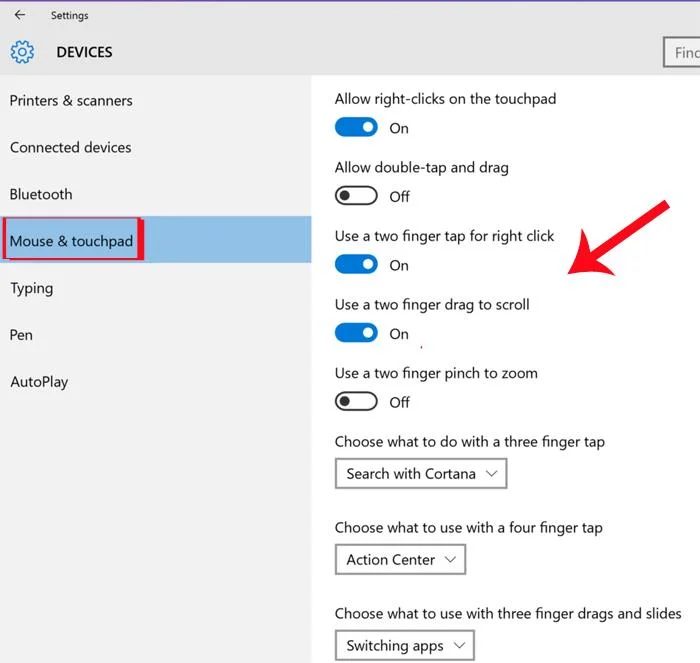
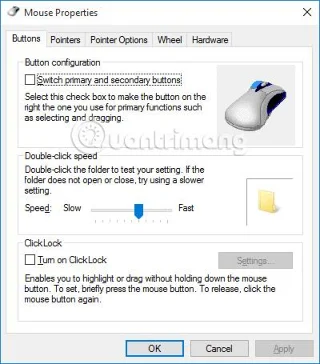
另外,當我們點擊下面的附加滑鼠選項時,會出現設置,可以調整許多與滑鼠相關的參數。
在滑鼠屬性介面中,我們可以根據使用者的情況調整一些與滑鼠相關的操作。
以上是Windows 10上觸控板的一些操作和手勢。使用觸控板時,在電腦上使用和開啟一些指令比我們使用鍵盤或滑鼠時更快、更簡單。但是,如果您發現使用觸控板很麻煩,您可以在教學課程「關閉筆記型電腦上觸控板的一些方法摘要」中停用它們。





