
預設情況下,在 Windows 10 上,使用者可以輕鬆變更桌面背景圖片。只需右鍵單擊任何圖像文件,然後單擊設置為桌面背景選項即可將該圖像設置為背景圖像。或者,您可以導航至“設定”=>“個人化”=>“背景”以選擇圖像作為桌面桌布。
如果您無法變更桌面桌布或無法將新影像設定為桌面桌布,您可以透過調整群組原則或登錄檔輕鬆啟用變更背景影像的選項。
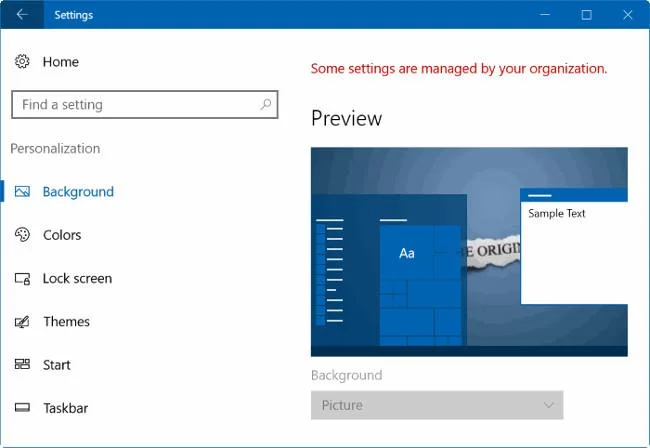
如果「設定」視窗上的「個人化」部分顯示訊息「某些設定由您的組織管理」,這是因為群組原則或登錄中已停用變更桌面桌布的選項。
1.檢查Windows 10啟動狀態
在繼續後續步驟之前,第一步也是重要的一步是檢查 Windows 10 狀態是否已啟動。如果您的 Windows 10 副本未激活,則無法透過「設定」變更桌面背景影像。
即使您右鍵單擊圖像並選擇設定為桌面背景,也無法將該圖像設定為壁紙。
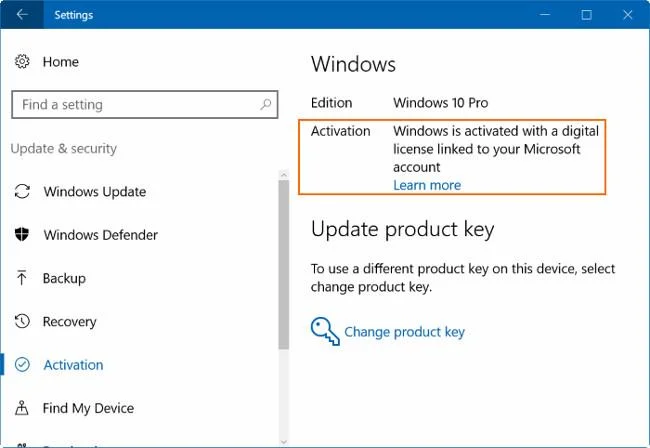
請依照以下步驟檢查您的 Windows 10 副本是否已啟用。
1.1.方法一
步驟1:
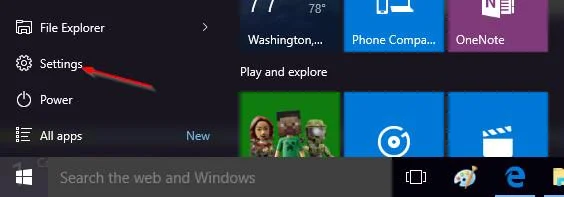
在 Windows 10 上,按一下「開始」按鈕,然後按一下「開始」功能表左側窗格中的「設定」圖示以開啟「設定」視窗。
或者,按Windows + I組合鍵開啟「設定」視窗。
第2步:
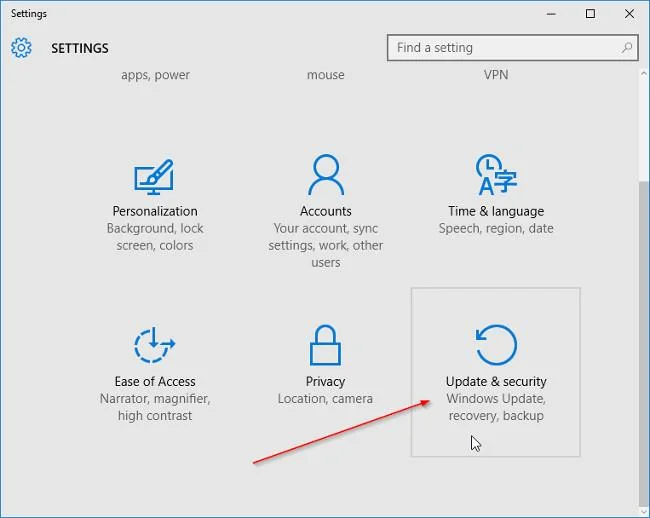
在「設定」視窗中,找到並點選「更新與安全性」(Windows 更新、還原、備份)。
步驟3:
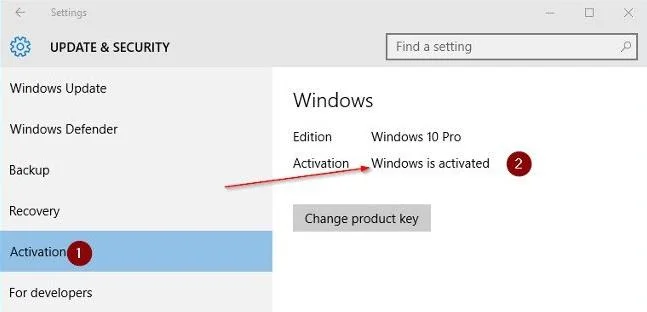
在左側窗格中,按一下「啟動」。
步驟4:
接下來在右窗格中您將看到Windows 10版本和 Windows 10 啟動狀態。
如果 Windows 10 已激活,您將看到啟動部分右側顯示Windows 已啟動訊息。
1.2.不同的方式
步驟1:
按Windows 鍵 + Pause/Break組合鍵開啟「系統」視窗。
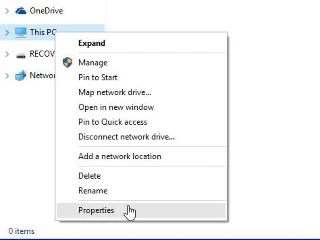
或開啟檔案總管(Windows 資源管理器),然後在左側窗格中找到並右鍵單擊「此電腦」圖標,然後按一下「屬性」以開啟「系統」視窗。
第2步:
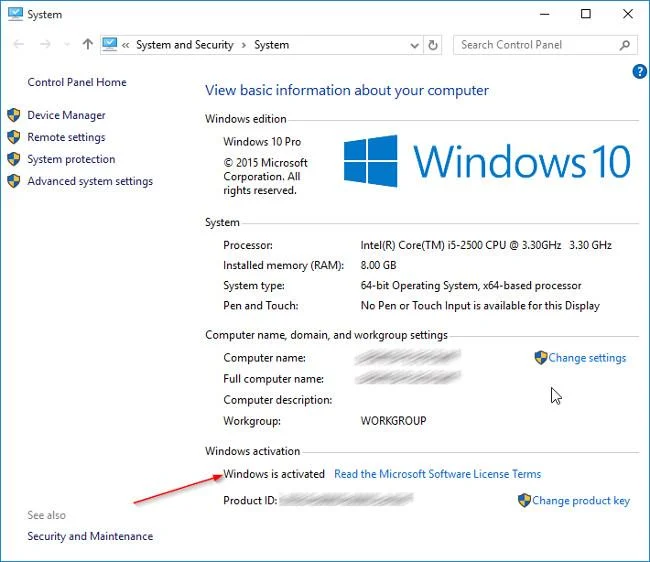
向下捲動找到Windows 啟動部分。
步驟3:
如果您的 Windows 10 副本已激活,您將看到Windows 已啟動訊息。
2. 在群組原則上啟用更改壁紙的選項
原因是因為群組原則僅在專業版和企業版上可用,因此如果使用家用版,使用者無法使用群組原則,而必須使用註冊表。
若使用專業版或企業版,請依照下列步驟操作:
步驟1:
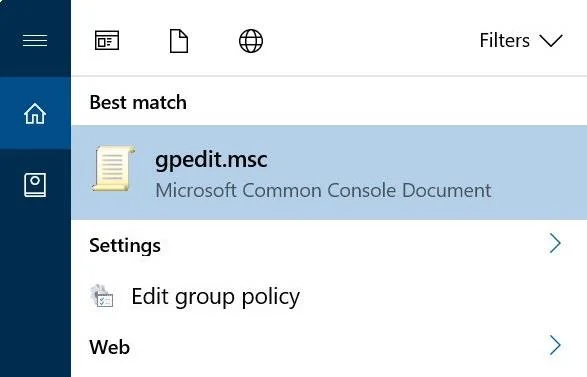
在「開始」功能表或工作列上的搜尋方塊中輸入Gpedit.msc ,然後按 Enter 鍵開啟「群組原則編輯器」視窗。
第2步:
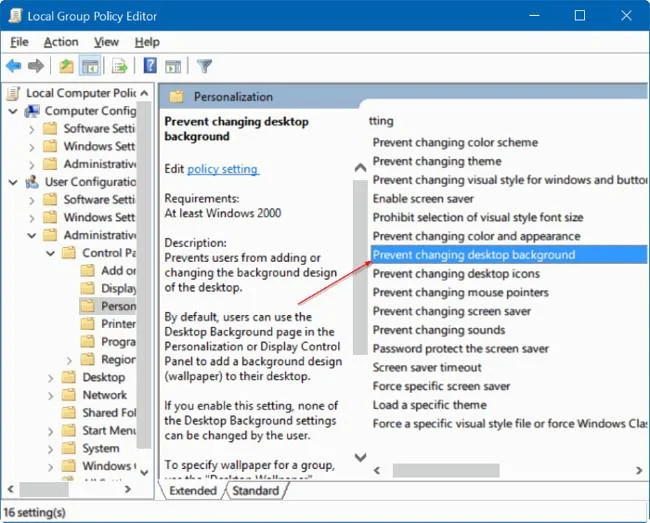
在群組原則編輯器視窗中,按鍵導覽:
使用者配置 => 管理範本 => 控制面板 => 個人化
步驟3:
在右側窗格中,找到並雙擊名為「阻止更改桌面背景」的策略以開啟「屬性」視窗。
步驟4:
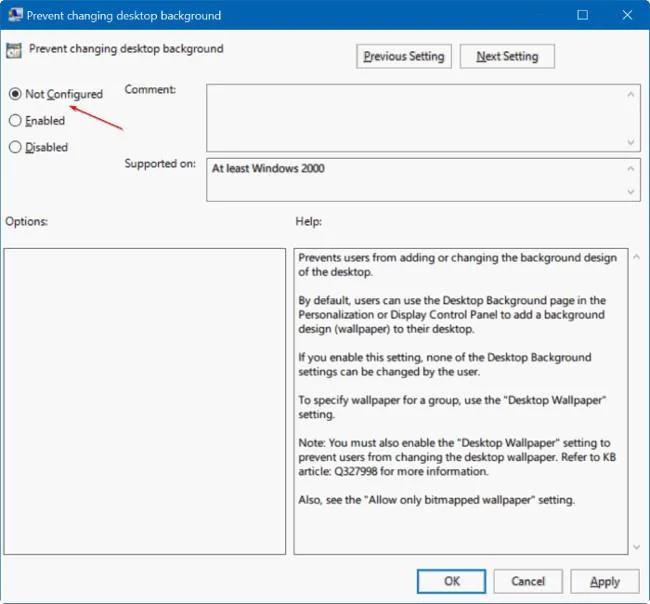
在「屬性」視窗中,按一下「未配置」或「已停用」以啟動更改桌面背景圖像的選項。
3. 在登錄中啟用更改壁紙的選項
步驟1:
在「開始」功能表或工作列上的搜尋框中輸入Regedit,然後按 Enter 鍵,開啟登錄編輯器視窗。如果螢幕上出現 UAC 窗口,請按一下「是」繼續開啟「註冊表」視窗。
第2步:
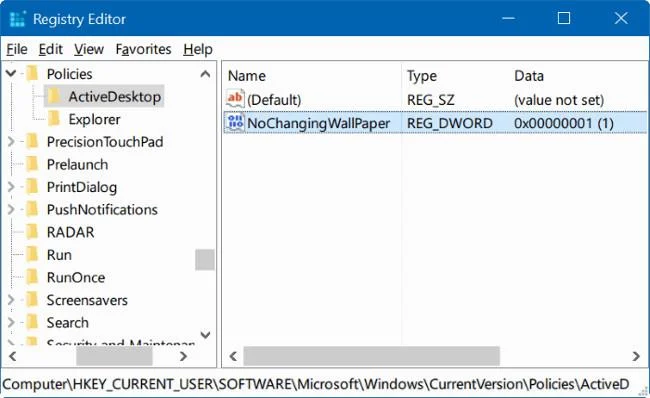
在註冊表視窗中,導覽至註冊表項:
HKEY_CURRENT_USER\SOFTWARE\Microsoft\Windows\ CurrentVersion\Policies\ActiveDesktop
步驟3:
雙擊名為 NoChangingWallpaper 的值,並將「值資料」方塊中的值設為 0,以啟用在 Windows 10 上變更桌面桌布的選項。
更多的文章可以參考下面的文章:
祝你好運!





