
Windows 10 允許建立兩種使用者帳戶:管理員帳戶(Administrator)和標準使用者帳戶(Standard)。這兩種帳戶各具特點,具有不同的權限和功能。本文將深入探討它們之間的差異,以幫助您選擇適合的帳戶類型。
1. 標準帳戶
標準帳戶(Standard Account)是最普遍的使用者帳戶類型,主要用於常規的計算機操作。這種帳戶的主要特點包括:
| 功能 | 描述 |
|---|---|
| 無法安裝軟體 | 標準使用者無法安裝新程序或修改系統設置。 |
| 基本訪問權限 | 可以使用已安裝的應用程式和瀏覽網路。 |
| 設備使用 | 可以連接到藍牙和其他外部設備。 |
| 檔案管理 | 可以存取自己的檔案,但無法訪問他人的檔案。 |
隨著 Windows 的發展,目前的標準使用者還能執行以下更多任務:
| 功能 | 描述 |
|---|---|
| 編輯時鐘和日曆 | 可輕鬆調整系統時鐘與日期。 |
| 時區變更 | 可修改時區設定。 |
| 電源管理 | 可以調整電源選項以改善能耗。 |
| 無線網路安全設定 | 可以設置無線網路的安全性。 |
注意:標準使用者無法存取同一系統上其他使用者擁有的檔案,這是一種安全防護機制。
2. 管理員帳戶
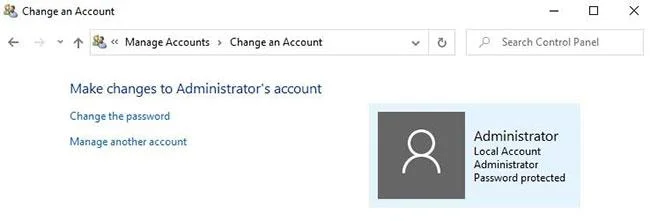
管理員帳戶(Administrator Account)擁有更高的權限,能夠進行系統級別的變更,例如:
| 功能 | 描述 |
|---|---|
| 安裝新軟體 | 可以安裝、更新和刪除應用程式。 |
| 用戶管理 | 可以創建、刪除及修改其他使用者帳戶。 |
| 系統設置 | 可以更改安全性、網路和防火牆設置。 |
| 數據備份 | 可以執行資料備份和恢復操作。 |
雖然管理員帳戶具有強大的操作權限,但使用這類帳戶也會增加安全風險。例如使用管理員帳戶時,惡意軟體和病毒更容易侵入系統。因此,建議在不需要時,儘量使用標準帳戶進行日常操作。
3. 標準使用者和管理員之間的區別
以下是標準帳戶與管理員帳戶的主要差異:
| 比較項目 | 標準帳戶 | 管理員帳戶 |
|---|---|---|
| 安裝權限 | 無法安裝新應用程式 | 可以安裝和卸載應用程式 |
| 系統設置變更 | 無法變更系統設置 | 可以進行各種系統設置 |
| 存取檔案 | 僅能存取公用檔案 | 擁有所有檔案的存取權 |
這些限制主要是為了保護系統免受未經授權的變更,並提高整體安全性。
4. 為什麼要使用標準使用者帳戶?
使用標準帳戶的主要原因包括:
- 安全性提升:限制不當操作為系統提供保護。
- 防止不必要的變更:減少不必要的軟體下載和安裝風險。
- 保護個人資料:避免敏感資訊的意外洩露。
5. 如何在管理員帳戶和標準使用者帳戶之間切換
切換帳戶非常簡單,只需按下 Win 鍵,然後在個人資料圖片中選擇使用者名稱即可。
您需要輸入之前設置的密碼以確保安全。
6. 如何建立管理員帳戶和標準使用者帳戶
建立新帳戶的步驟如下:
- 按下
Windows+I開啟 「設定」,然後選擇 「帳戶」。 - 在 “家庭和其他用戶” 下選擇新增用戶的選項,然後決定是新增家人還是其他人。
- 跟隨提示輸入必要的資訊並選擇帳戶類型。
最後,務必保留至少一個管理員帳戶以避免被鎖定。
注意:使用標準使用者帳戶有助於保護敏感資料,減少惡意程式和應用程式的風險,確保您的操作安全且受控。





