
在特定時段後自動重新開啟 wifi、監控資料使用或阻止特定網路出現...是 Windows 10 上一些有用的 wifi 技巧,但許多使用者並不知道。
1.一定時間後自動重新開啟wifi
您關閉電腦上的 WiFi 是為了延長設備的電池壽命,或者因為您不想在專注工作時受到干擾。使用 Windows 10,您無需記住重新開啟 wifi,因為它可以自動重新開啟電腦上的 wifi。
按組合鍵Windows + I開啟設定-> 選擇網路和 Internet -> 選擇wifi。這裡按 wifi 連線列至關閉模式。
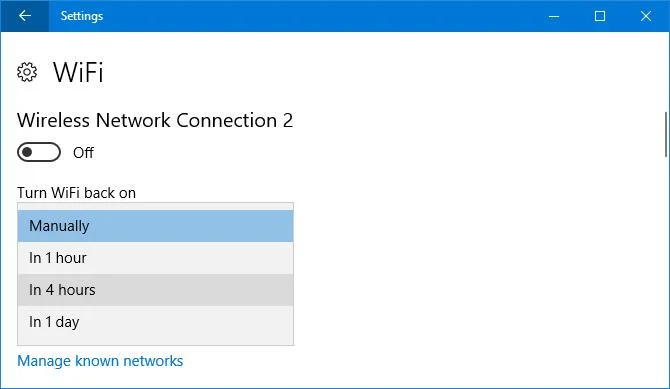
出現「重新開啟 WiFi」選單-> 此處您可以選擇「1 小時內」、「4 小時內」和「1 天後」的時間來設定計時器。
如果您透過工作列上的圖示關閉 Wi-Fi,您也會看到類似的選項。
2.檢查網路速度
在Windows 10上測試網路速度時,我們可以知道網路卡的最大接收速度和傳輸速度。
按Windows + X組合鍵開啟WinX 選單-> 此處選擇命令提示字元。複製命令“ netsh wlan show Interfaces”並將其貼上到命令提示字元視窗中。
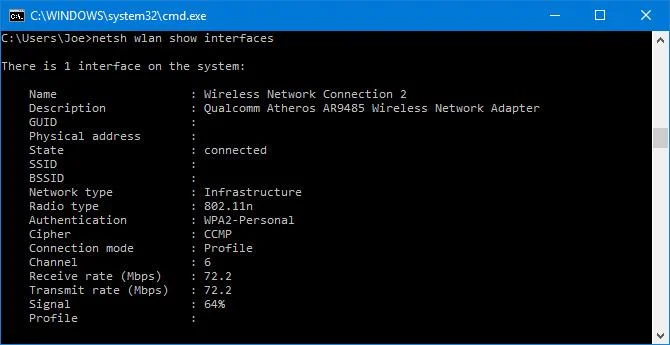
將顯示有關係統上網卡的所有資訊。接收速率 (Mbps)和傳輸速率 (Mbps)行將告訴您網路卡的限制。這些資訊將幫助您了解電腦硬體的處理能力,而不是您向網路服務供應商支付的費用。
要免費測量網路速度,您可以下載並安裝微軟的網路速度測試應用程式。
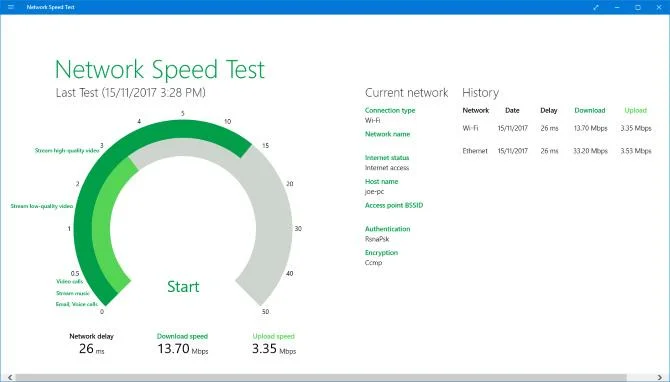
如果檢查後速度不合適,您可以向網路業者報告以修復它或按照文章中的說明將 wifi 訊號增加到最高等級。
3.創建便攜式wifi熱點
如果您在 Windows 10 電腦上使用乙太網路有線網路連接,則無需使用 wifi 發射器軟體,即可輕鬆與周圍的其他裝置共用電腦上的 wifi 連接。最多 8 台裝置可以同時連接到您的便攜式 WiFi 熱點。
按Windows + I組合鍵開啟「設定」 -> 選擇「網路和 Internet」 -> 選擇「行動熱點」 -> 在「共用我的 Internet 連線」選單中選擇您的乙太網路連線。
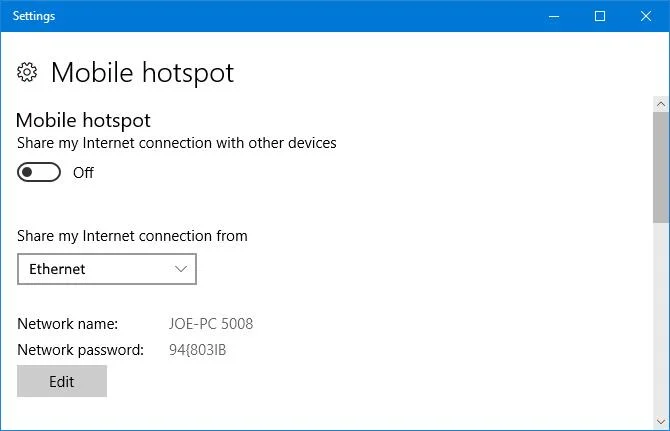
您將獲得網路名稱和密碼以及其他裝置可以連接到您的網路的資訊。如果您想更改這兩個訊息,請按一下「編輯」並輸入新資訊。
將「遠端開啟」滑桿拖曳至「關閉」,以便其他裝置在您未啟動可攜式 WiFi 熱點的情況下無法開啟它。
如果您準備好了,請將移動熱點滑桿拖曳到「開啟」位置。
4.透過快捷方式開啟/關閉wifi
開啟和關閉 wifi 最快的方法是使用鍵盤快速鍵。
右鍵點選桌面 -> 選擇新建-> 選擇捷徑。輸入命令列netsh interface set interface name="CHANGEME" admin=disabled。
CHANGEME = wifi 名稱。若要了解 wifi 名稱,請右鍵單擊工作列上的 wifi 圖標,將顯示所有可用連線。
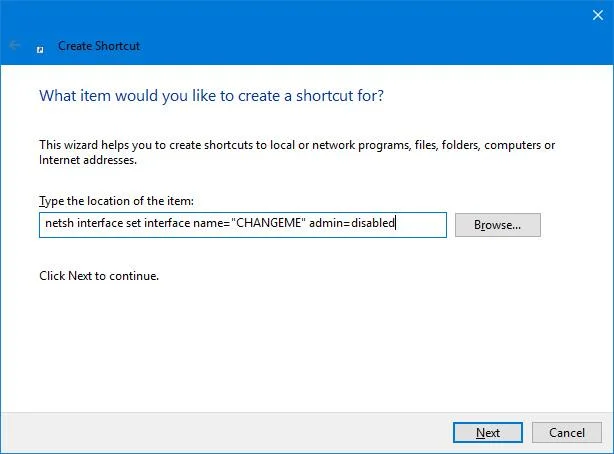
接下來點選“下一步”。這是關閉 wifi 的快捷方式,給它一個合適的名稱並選擇Finish。
若要建立開啟 wifi 的捷徑,請依照上述相同步驟操作,但將其替換為命令列netsh interface set interface name="CHANGEME" admin=enabled。
CHANGEME = wifi 名稱。
完成後,要設定在管理員下運行的快捷方式,右鍵單擊每個快捷方式 -> 選擇屬性-> 選擇高級... -> 單擊以管理員身份運行-> 最後單擊確定。
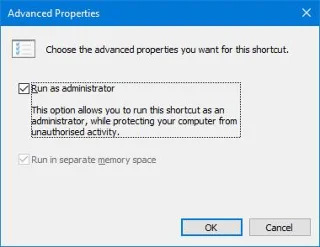
出現「屬性」視窗-> 選擇快速鍵-> 按您想要用來啟動上述快速鍵的任何組合鍵 -> 選擇「確定」。
5. 使用按流量計費的連接
使用 Windows 10,您可以控制 OneDrive 資料的自動下載或同步…並透過將 WiFi 連線設定為儀表來限制網路資料存取。
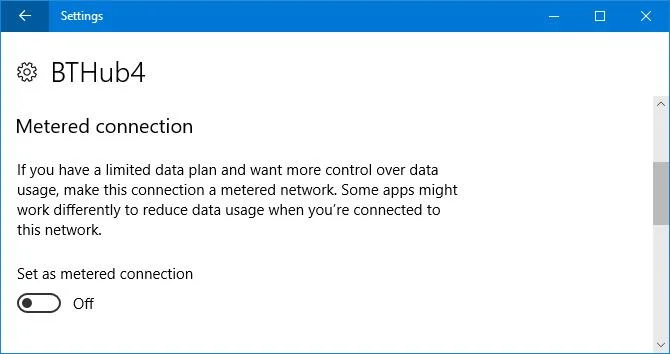
若要啟用此功能,請按Windows + I組合鍵開啟「設定」視窗-> 選擇網路和 Internet -> 選擇Wifi -> 選擇管理已知網路-> 選擇你的 wifi 連線 -> 選擇屬性->將設定拖動為以計量連接滑桿至ON。
6. 阻止 wifi 網路
如果您希望使用者只能連接或查看您批准的網絡,且電腦上不顯示其他 wifi 網絡,您可以按照以下步驟操作:
按Windows + X組合鍵開啟WinX選單-> 選擇命令提示字元(管理員)。
若要允許顯示特定網絡,請複製命令netsh wlan add filterpermission=allow ssid="CHANGEME" networktype=infrastruct並將其貼上到命令提示字元視窗中。
若要阻止所有網路出現,請複製命令netsh wlan add filterpermission=denyall networktype=infrastructure 並將其貼上到命令提示字元視窗中。
如果您只想封鎖特定網絡,請將其替換為命令netsh wlan add filterpermission=block ssid="CHANGEME" networktype=infrastruct。
替換 CHANGEME = 您要允許或封鎖的 wifi 名稱。
如果要刪除上述設置,請再次執行上述命令,但將add替換為delete。
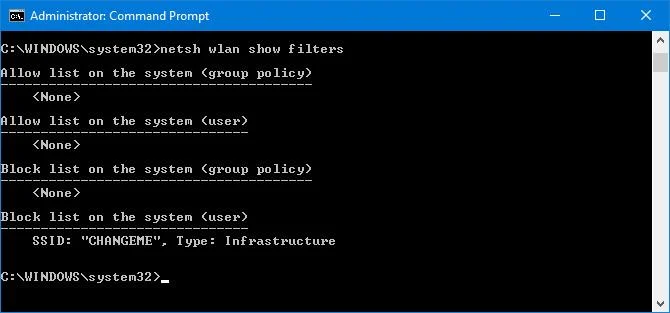
若要查看活動過濾器的列表,請執行netsh wlan showfilters指令。
7. 追蹤每個應用程式的使用數據
您可以查看系統上每個應用程式在過去30天內使用的資料量,如下所示:
按Windows + I組合鍵開啟「設定」 -> 選擇「網路與 Internet」-> 選擇「資料使用情況」 -> 按一下「檢視使用情況詳細資料」-> 在「顯示使用情況」選單中選擇「WiFi ”。
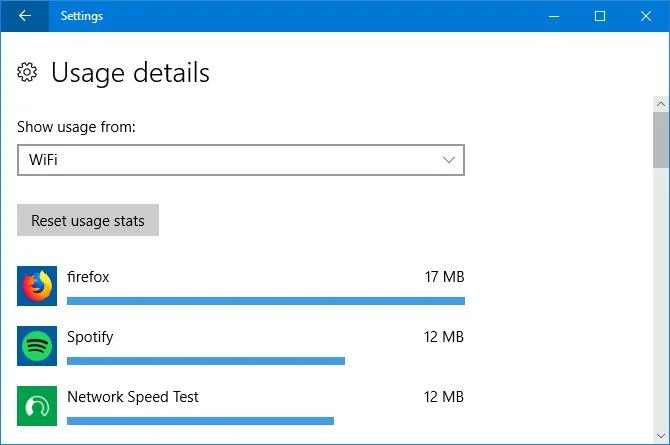
選擇重置使用統計資料以重置 30 天的計算。
若要查看即時網路使用情況,請依照下列步驟操作:
按組合鍵CTRL + Shift + Esc開啟工作管理員-> 選擇進程標籤-> 選擇網路列以查看背景執行的每個應用程式和進程所使用的資料(以兆位元組/秒為單位)。
看更多:





