
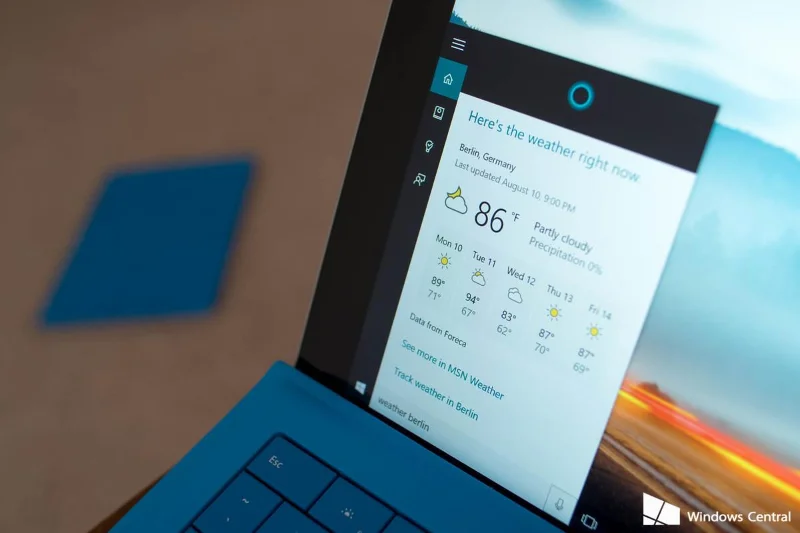
Windows 10 中整合的新功能之一是虛擬助理 Cortana。 Cortana 顯示在工作列的右側,使用者可以使用這個虛擬助理提出問題或發出控制命令,Cortana 將回答問題或遵循您的語音命令。
在下面的文章中,LuckyTemplates 將介紹並指導您設定 Cortana 以在 Windows 10 上有效使用 Cortana 的最佳方法。
1. 如何在 Windows 10 上存取 Cortana 設定?
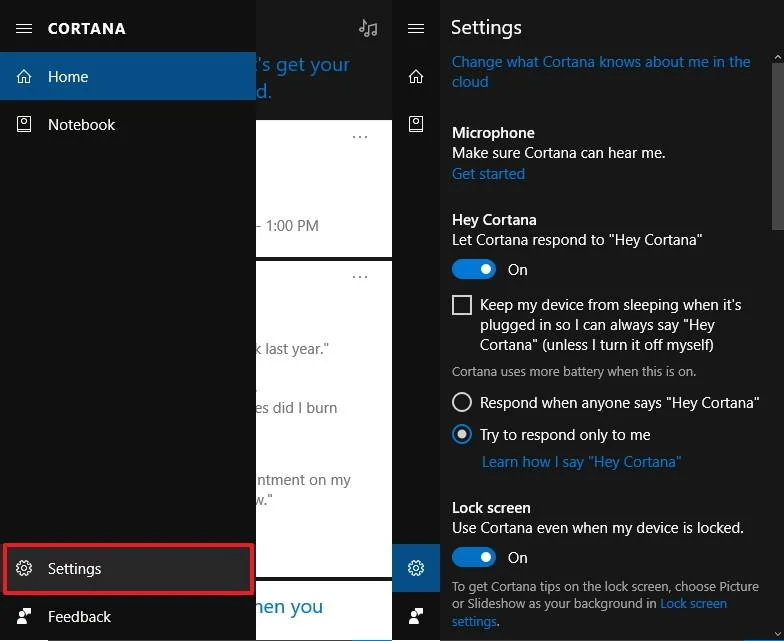
使用電腦或行動裝置時,您可以透過相同的方式存取 Cortana 設定:
1. 開啟 Cortana 應用程式。
2. 點選「選單」按鈕(畫面左上角連續的 3 個點圖示)。
3. 接下來點選清單左下角的「設定」 。
2. 在 Windows 10 上設定 Cortana 設定的說明
2.1.如何改變 Cortana 對您的了解?
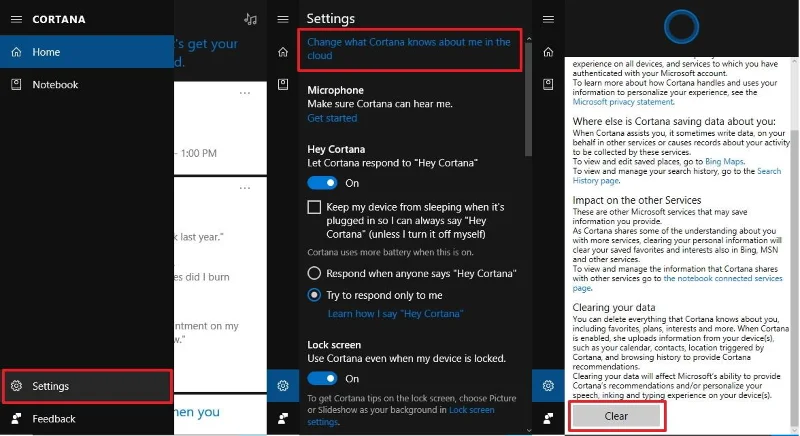
在 Cortana 設定頁面的右上角,您將看到「更改 Cortana 在雲端中對我的了解」選項。點擊此選項將開啟「個人資訊」頁面,您可以在其中刪除 Cortana 所了解的有關您的所有資訊。
此選項提供了有價值的信息,您可以從中了解 Cortana 如何收集和使用資訊。
如果您想刪除 Cortana 知道的儲存在雲端服務中的有關您的信息,請按照以下步驟操作:
1. 打開 Cortana。
2. 點選「選單」按鈕(左上角的 3 個虛線圖示)。
3. 點選清單底角的「設定」 。
4. 點擊更改 Cortana 在雲端中對我的了解連結。
5. 向下捲動頁面,找到並點選清除按鈕。
2.2.如何啟動麥克風?
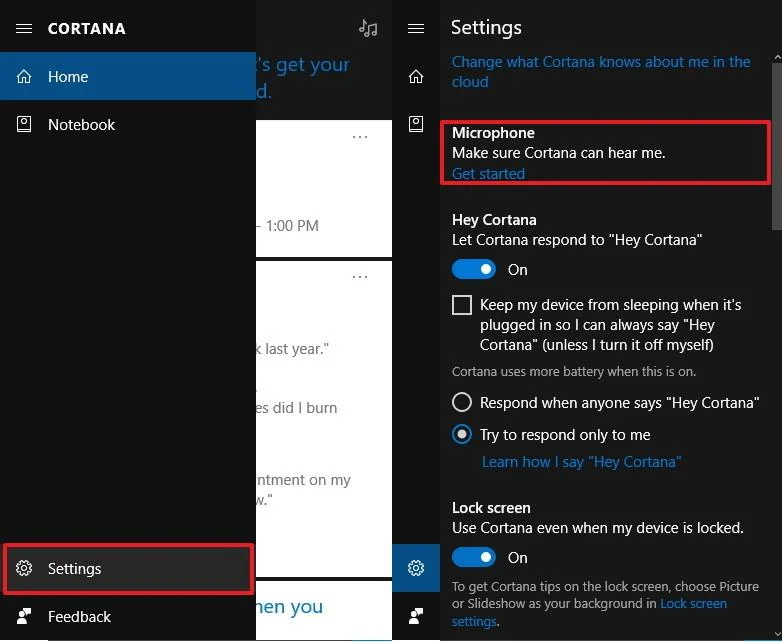
如果 Cortana 聽不到您所說的內容,或者您是首次啟動 Cortana,請在麥克風設定下執行以下步驟:
1. 打開 Cortana。
2. 點選「選單」按鈕(左上角的 3 個虛線圖示)。
3. 點選清單底角的「設定」 。
4. 點選「開始」連結開啟語音嚮導。
5. 點選以選擇“設定麥克風”選項。
6. 按一下「下一步」。
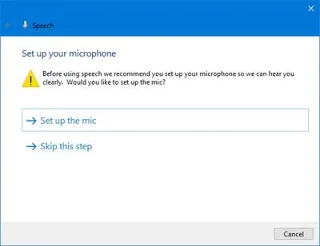
7. 依照螢幕上的指示設定麥克風。
2.3.啟用嘿小娜
要啟動“嘿小娜”,請按照以下步驟操作:
1. 打開 Cortana。
2. 點選「選單」按鈕(左上角的 3 個虛線圖示)。
3. 點選清單底角的「設定」 。
4. 將「嘿 Cortana」選項狀態切換為「開啟」。
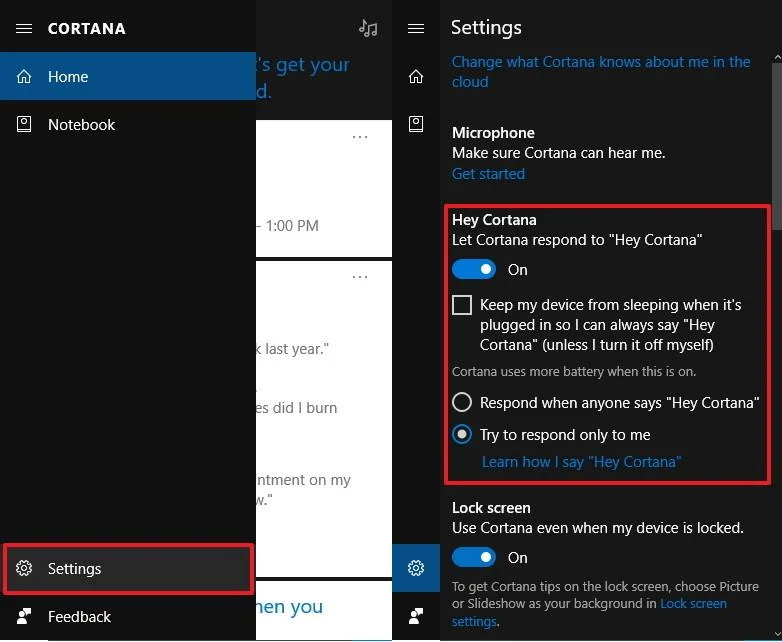
啟動後,您將看到 2 個可用選項:
- 當有人說「嘿 Cortana」時做出回應。
- 嘗試只回覆我。
如果您希望“嘿小娜”能夠響應任何用戶,請確保選中“有人說“嘿小娜”時響應”選項。
如果您希望 Cortana 僅回覆您,請選擇「嘗試僅回覆我」選項。但是,您將需要採取更多步驟來識別您的聲音。
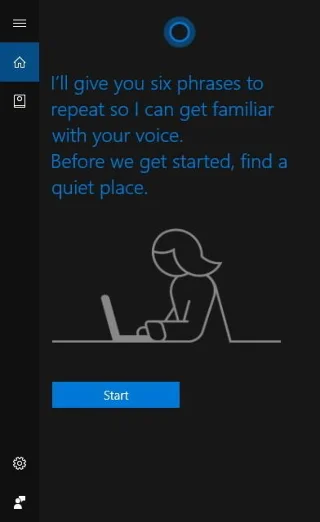
要讓 Cortana 識別您的聲音,請按照以下步驟操作:
1. 點擊連結了解如何說「嘿 Cortana」。
2. 單擊開始按鈕。
3. 依照螢幕上的指示完成流程。
請注意,此功能在行動裝置上會消耗大量電池,因此預設情況下它是禁用的。
在 Windows 10 電腦上,當裝置處於睡眠模式時,Cortana 仍然可以聽到你的命令。要啟用此功能,請選取「讓我的裝置在插入電源時不進入睡眠狀態」選項,這樣我就可以隨時說「嘿 Cortana」。
2.4.在鎖定螢幕上啟動嘿小娜 鎖定螢幕
在版本 1607 上,您可以在鎖定畫面鎖定畫面上使用 Cortana。當電腦鎖定時,您可以說“嘿小娜”並詢問天氣、音樂播放器、創建提醒等。
預設情況下,鎖定螢幕上的 Cortana 已啟用,但如果您願意,您仍然可以停用此功能。
1. 打開 Cortana。
2. 點選「選單」按鈕(左上角的 3 個虛線圖示)。
3. 點選清單底角的「設定」 。
4. 將「鎖定畫面」選項狀態切換為「開啟」。
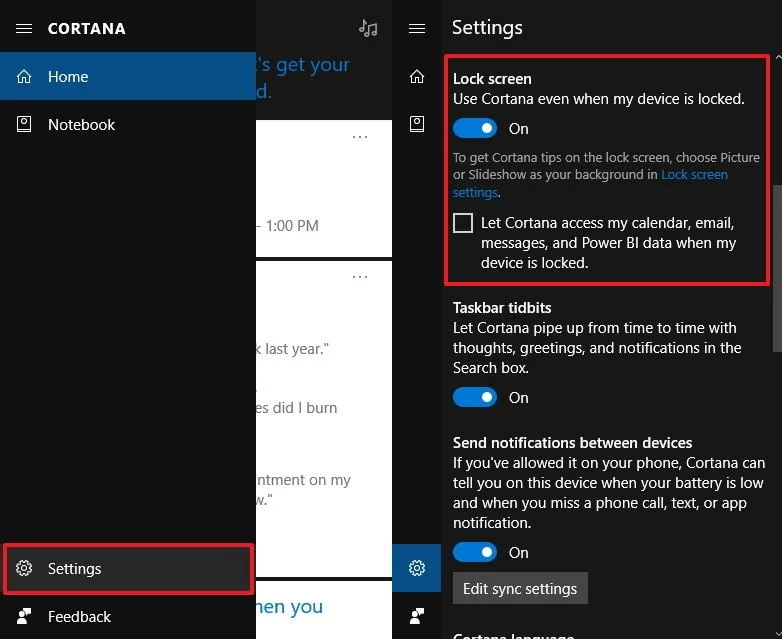
需要注意的是,根據您的隱私設置,Cortana 將有不同等級的權限。如果您希望 Cortana 能夠在鎖定畫面上存取更多信息,請選擇「當我的裝置鎖定時讓 Cortana 訪問我的日曆、電子郵件、訊息和 Power BI 資料」選項。
請注意,對於某些任務,您仍必須登入才能使用 Cortana。
此外,您也可以透過滑鼠或觸控在鎖定螢幕鎖定畫面上開啟Cortana,但必須點擊鎖定螢幕鎖定螢幕上的鎖定螢幕設定連結。點擊此連結將開啟「設定」應用程式中的「鎖定螢幕設定」頁面,在此處開啟「在鎖定畫面上從 Windows 和 Cortana 取得有趣的事實、提示和更多資訊」選項。
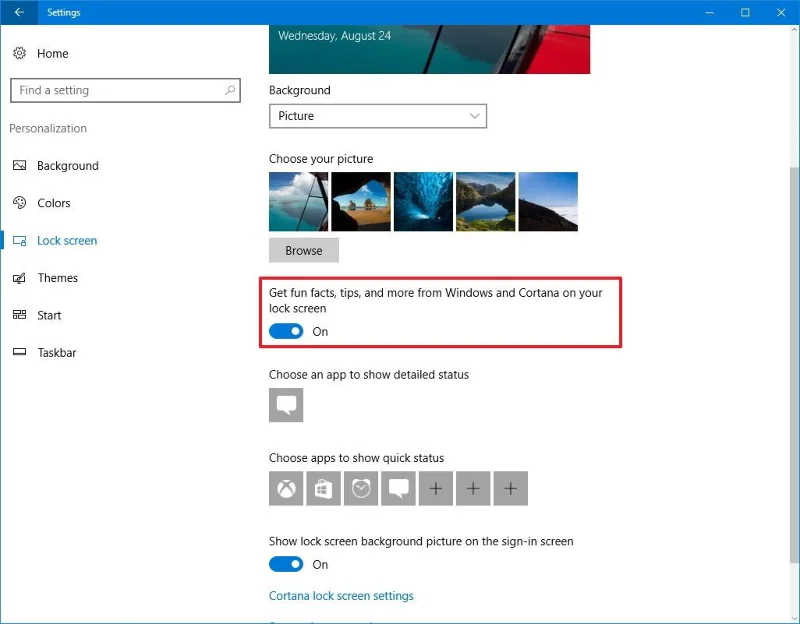
由於某些原因,Microsoft 僅允許您在選擇照片或幻燈片作為鎖定螢幕背景時使用此功能。
2.5.如何在工作列上啟用 Cortana Tidbits?
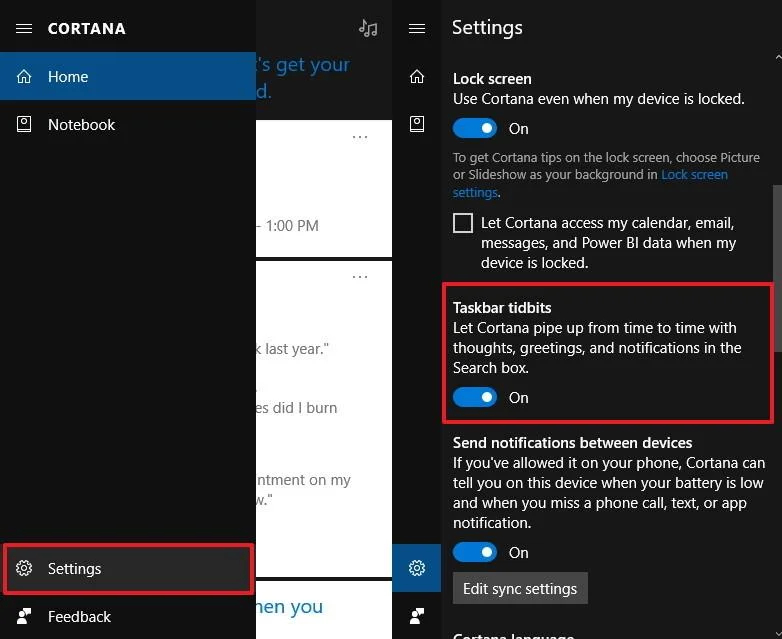
花絮是 Cortana 經常在工作列下方的搜尋框中顯示的資訊片段,例如通知、問候語、想法等。
如果您不想在搜尋框中顯示此信息,請按照以下步驟操作:
1. 打開 Cortana。
2. 點選「選單」按鈕(左上角的 3 個虛線圖示)。
3. 點選清單底角的「設定」 。
4. 將工作列花絮選項的狀態切換為關閉。
更多的文章可以參考下面的文章:
祝你好運!





