
Windows 10 隨附了許多選用功能,您可以透過Windows功能對話方塊開啟或關閉這些功能。其中許多功能適用於商業網路和伺服器,而其他功能則對每個人都有用。下面的文章將詳細解釋每個功能以及如何啟用或停用Windows 10中的選用功能。
無論您是否啟用,所有這些 Windows 10 功能都會佔用您的硬碟空間。但您不應啟用所有功能,因為這可能會導致安全問題和系統效能下降。僅啟用您需要且實際使用的功能。
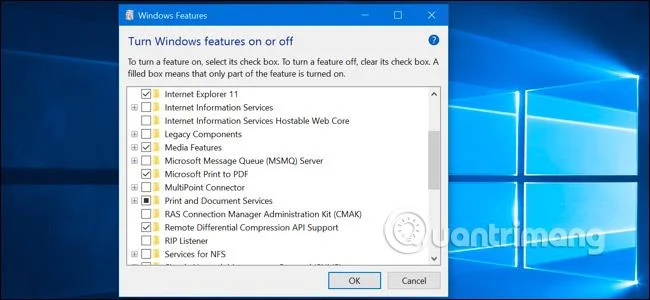
如何查看可選的 Windows 功能以及如何啟用/停用它們
Windows 10 不提供從新的「設定」應用程式管理這些功能的方法。您必須使用控制台中提供的舊 Windows功能對話方塊來管理功能。
在此 Windows功能對話方塊中,您可以啟用Microsoft 的Hyper-V虛擬化引擎、 Internet 資訊服務 (IIS) Web 伺服器等功能以及適用於 Linux 的 Windows 子系統等功能。您也可以刪除對某些預設功能的存取權限。例如,您可以關閉Internet Explorer以在 Windows 10 中隱藏舊的 Web 瀏覽器。這裡可用的功能取決於您所使用的 Windows 10 版本。
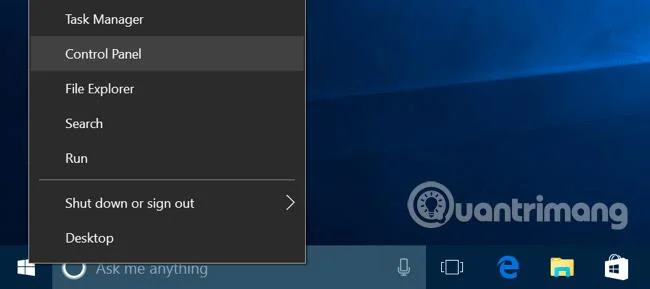
若要啟動控制台,請以滑鼠右鍵按一下「開始」按鈕或按鍵盤上的Windows + X ,然後從功能表中選擇「控制台」。
按一下清單中的“程式”,然後在“程式和功能”部分中選擇“開啟或關閉 Windows 功能” 。
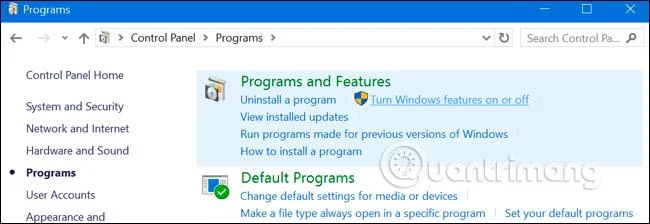
您也可以使用單一命令快速啟動此視窗。為此,請開啟「開始」功能表,鍵入「選用功能」並按Enter 鍵。您也可以按Windows 鍵 + R開啟“執行”對話框,鍵入“ Optionalfeatures ”,然後按Enter。
將出現可用 Windows 功能的清單。如果某個功能旁邊有複選標記,則表示該功能已啟用。如果沒有復選標記,則該功能將被停用。
如果您在方塊中看到一個正方形,則該功能包含多個子功能,並且僅啟用了某些子功能。您可以展開主要功能來查看其次要功能是否已啟用。
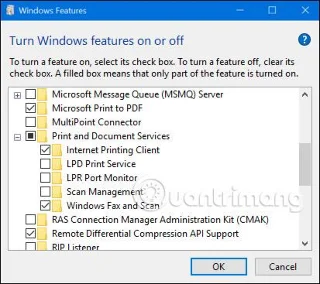
按一下“確定”,Windows 將套用您所做的任何變更。根據您啟用或停用的功能,Windows 可能會要求您重新啟動電腦以使變更生效。
您可以完全離線且無需網路連線來完成此操作。功能儲存在您的電腦上,啟用後不會下載。
Windows 10 上有哪些選用功能?
那麼您應該啟用或停用哪些功能呢?以下是 Windows 10 Professional 上提供的一些功能的集合,其中有許多有趣的功能,例如需要 Windows 10 Professional 的 Hyper-V 虛擬化伺服器。如果您使用的是 Windows 10 家用版,則只能使用部分功能。如果您使用的是 Windows 10 企業版或教育版,您將擁有更多可用功能。這些只是您可能看到的最常見的功能。
- .NET Framework 3.5(包括 .NET 2.0 和 3.0):您將需要此安裝才能執行為這些版本的 .NET 編寫的應用程式。如果應用程式要求,Windows 將自動安裝它們。
- .NET Framework 4.6 進階服務:如果需要,這些功能也會自動安裝。僅需要它們來運行需要它們的應用程式。
- Active Directory 輕量級目錄服務:提供LDAP(輕量級目錄存取協定)伺服器。它作為 Windows 服務運行,並提供用於對網路上的使用者進行身份驗證的目錄。它是 Active Directory 伺服器的緊湊替代方案,僅適用於某些企業網路。
- 嵌入式 Shell 啟動器:如果您想用自訂 shell 取代 Windows 10 Explorer.exe shell,則需要此功能。 Microsoft 文件建議使用此功能在 kiosk 模式下設定傳統桌面 Windows 應用程式。
- Hyper-V:這是微軟的虛擬化工具。它包括底層平台和服務以及用於建立、管理和使用虛擬機器的圖形化 Hyper-V 管理工具。
- Internet Explorer 11:如果您不需要 Microsoft 的舊版 Web 瀏覽器,則可以完全關閉 Internet Explorer 存取。
- Internet 資訊服務:這提供了 Microsoft 的 IIS 和 FTP Web 伺服器以及管理伺服器的工具。
- Internet 資訊服務託管 Web 核心:這允許應用程式在自己的進程中使用 IIS 託管 Web 伺服器。僅當您需要運行需要此設定的應用程式時才需要此設定。
- 隔離使用者模式:這是 Windows 10 中的新功能。這允許應用程式在單獨的安全空間中運行(如果它們經過編程)。
- 舊版元件 (DIrectPlay):DirectPlay 是 DirectX 的一部分,某些遊戲使用它來進行網路和多人遊戲。當您安裝需要 DIrectPlay 的舊遊戲時,Windows 10 會自動安裝它。
- 媒體功能 (Windows Media Player):如果您不使用 Windows Media Player,可以從此處停用對它的存取。
- Microsoft 訊息佇列 (MSMO) 伺服器:此傳統服務透過對訊息進行排隊而不是立即傳送訊息來改善不安全網路上的通訊。只有當您有專門需要並使用此功能的業務應用程式時,這才有用。
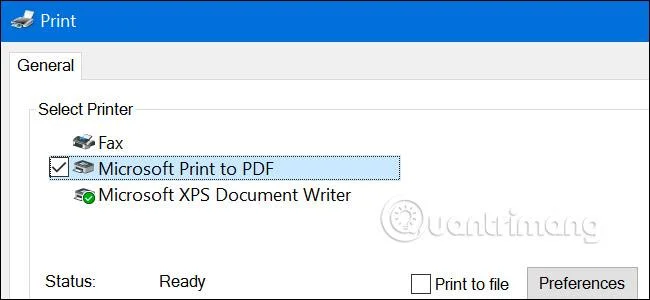
- Microsoft Print to PDF:如果您願意,可以在此處停用 Windows 10 隨附的 PDF 列印工具(但需要注意的是,它非常有用)。
- MultiPoint 連接器:這允許 MultiPoint 管理器和儀表板應用程式監控和管理您的電腦。它僅在企業網路上有用,並且僅當這些網路使用這些管理工具時才有用。
- 列印和文件服務:預設啟用 Internet 列印用戶端和 Windows 傳真和掃描功能。這些功能可以透過網路或傳真機進行列印和掃描。您也可以新增對 LPD 和 LPR 網路列印協議的支援。儘管這些是較舊的協議並且不那麼流行。只有當您必須連接到需要它們的印表機網路時才需要使用它們。這裡的掃描管理功能是管理和監控連接到網路的掃描器。
- RAS 連線管理器管理工具包 (CMAK):此工具可讓您為 VPN 建立自訂遠端存取設定。除非您知道確實需要它來管理網絡,否則它不是很有用。
- 遠端差分壓縮 API 支援:這提供了一種用於比較同步檔案的快速演算法。與許多其他功能一樣,它僅在特定應用程式需要時才有用。
- RIP 偵聽器:此服務偵聽路由器傳送的路由資訊協定訊息。只有當您擁有支援 RIPv1 協定的路由器時,它才有用。這在公司網路上可能有用,但在家庭網路上則沒有用。
- 簡單網路管理協定 (SNMP):這是用於管理路由器、交換器和其他網路設備的舊協定。僅當您在使用此舊協議的環境中工作時它才有用。
- 簡單 TCPIP 服務(即迴聲、白天等):這包括許多可選的網路服務。 「echo」服務對於解決某些商業網路上的問題非常有用。否則,這項服務不會很有用。
- SMB 1.0/CIFS 檔案共用支援:這允許與舊版的 Windows(從 Windows NT 4.0 到Windows XP和Windows Server 2003 R2)共用檔案和印表機。 Linux 和 Mac 作業系統還可以使用較舊的 SMB 協定來共用檔案和印表機。
- Telnet 用戶端:它提供 telnet 命令,讓您可以遠端連接到執行 telnet 伺服器的電腦和裝置上的命令列介面。 Telnet 相當古老且不安全。此時您確實不應該透過網路使用 telnet,但這在連接到舊裝置時可能很有用。
- TFTP 用戶端:它提供了 tftp 命令,讓您可以使用簡單檔案傳輸協定將檔案傳輸到電腦和裝置。 TFTP 也很舊且不安全,所以你真的不應該使用它。但您可能必須將其與某些較舊的設備一起使用。
- Windows Identity Foundation 3.5:較舊的 .NET 應用程式可能仍需要此功能,但 .NET 4 包含一個新的身分框架。只有當您需要執行舊版 .NET 應用程式並要求安裝它時,才需要安裝它。
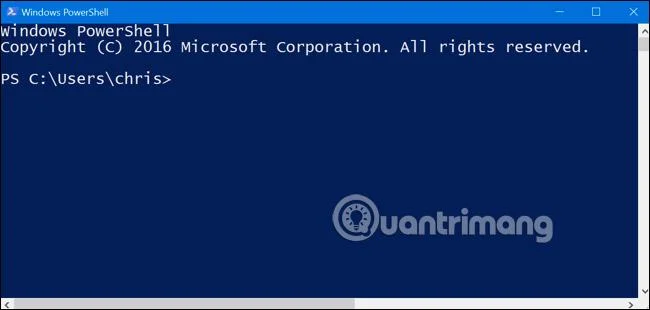
- Windows PowerShell 2.0:PowerShell是更進階的命令提示字元和命令列環境。預設會啟用它,但如果需要,您可以停用 PowerShell。
- Windows 進程啟動服務:這與 Internet 資訊服務 Web 伺服器相關。只有當您運行需要它的伺服器應用程式時才需要它。
- 適用於 Linux 的 Windows 子系統:在 Windows 10 週年更新中,此服務可讓您使用 Ubuntu Bash shell並在 Windows 10 上執行 Linux 應用程式。
- Windows TIFF iFilter:此功能可讓 Windows 索引服務分析 .TIFF 檔案並執行光學字元辨識 (OCR)。預設情況下它是禁用的,因為它是一個 CPU 密集型進程。但是,如果您使用大量 TIFF 文件,例如,您定期將紙本文件掃描為 TIFF,這可能是一個有用的功能,可以讓您更輕鬆地搜尋掃描文件。
- 工作資料夾客戶端:此工具可讓您將公司網路中的資料夾與您的電腦同步。
- XPS 服務:這可以列印 XPS 文件。 Microsoft 在 Windows Vista 中建立了這種文件格式,但失敗了,因此您應該列印為 PDF。關閉此功能,XPS 印表機將從已安裝的印表機清單中消失(您也可以右鍵單擊「裝置和印表機」視窗中的 XPS 印表機,然後選擇「刪除裝置」)。
- XPS Viewer:此應用程式可讓您檢視 XPS 文件。
大多數 Windows 使用者永遠不需要存取此窗口,也不需要主動管理上述選用功能。必要時,Windows 10 將自動安裝程式請求的功能。儘管對於某些功能,如果您知道在哪裡可以啟用或停用它們會更方便。如果您想知道自己擁有或不具備哪些功能,請造訪此部分進行檢查。
祝你好運!
看更多:





