
將 Windows 10 版本升級到Windows 10 週年更新(版本 1607)後,Windows 10 會自動將先前的 Windows 10 版本的備份建立到名為Windows.old的資料夾中,以便使用者可以將其刪除。安裝Windows 10週年更新並使用先前版本的 Windows 10。
假設如果您不想使用舊版本的Windows 10,則應該刪除舊Windows 10版本的檔案以釋放記憶體空間。
安裝 Windows 10 週年更新後回收記憶體空間
要在安裝 Windows 10 週年更新後回收記憶體空間,您可以使用以下方法之一:
1、解決方案1
步驟1:
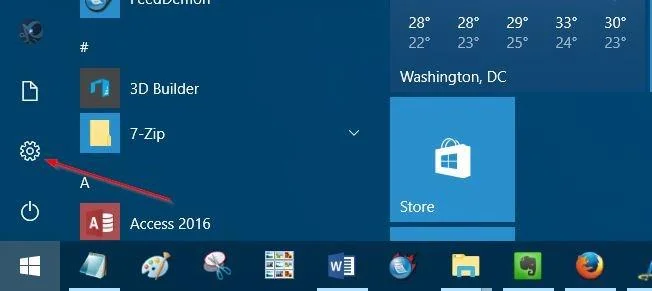
按一下「開始」功能表左側窗格中的「設定」圖標,或按Windows + I組合鍵,開啟「設定」應用程式。
第2步:
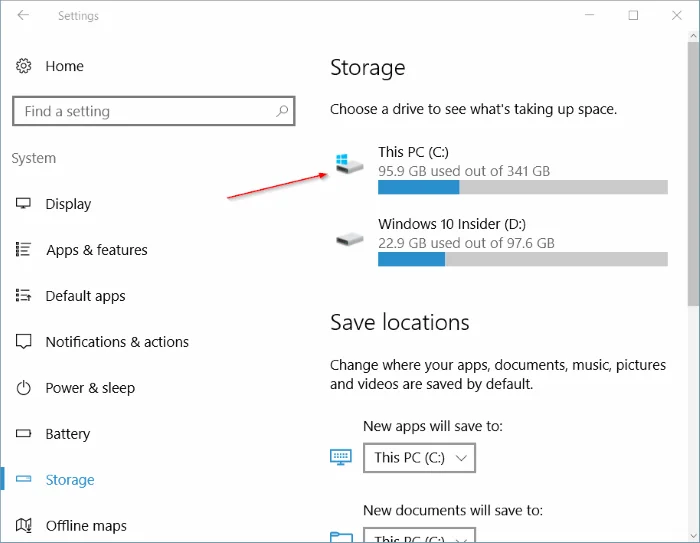
在「設定」視窗中,按一下「系統」 => “儲存”。
步驟3:
接下來點選選擇Windows 10安裝磁碟機(通常是C磁碟機)。通常情況下,「設定」應用程式會在 Windows 10 安裝磁碟機上顯示 Windows 徽標,以便使用者更容易識別。
步驟4:
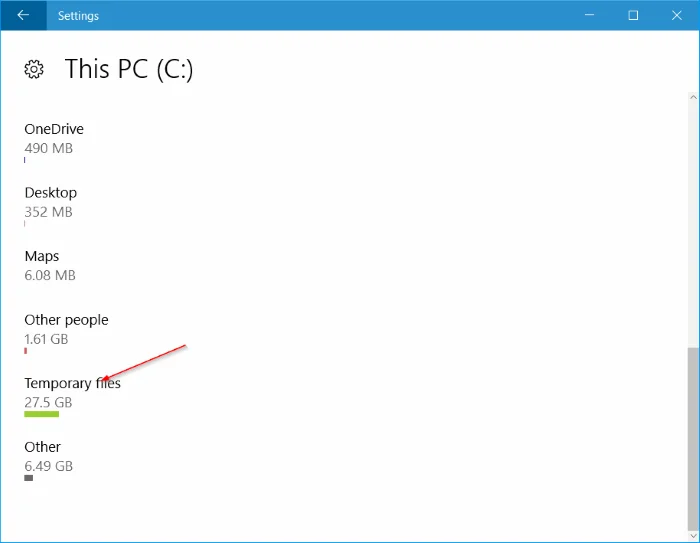
在「儲存」視窗中,向下捲動以找到「暫存檔案」選項,查看暫存檔案(包括 Windows.old 資料夾)佔用了多少記憶體空間。
接下來點擊“臨時檔案”以開啟“臨時檔案”視窗。
第5步:
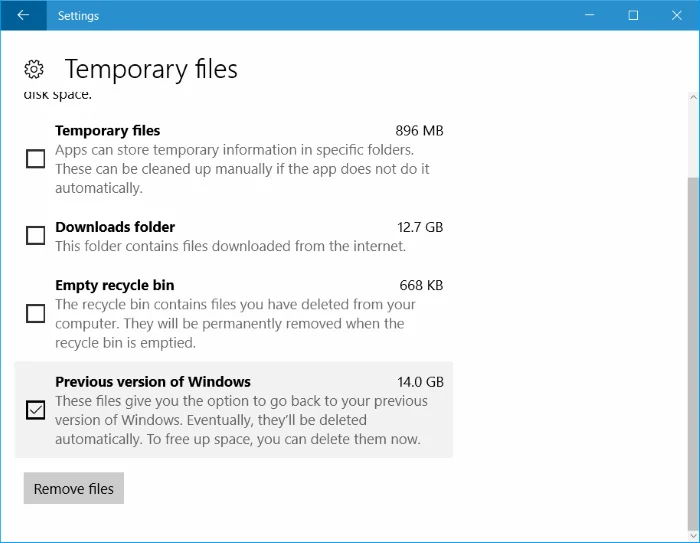
在這裡,您選取「先前版本的 Windows」選項,然後按一下「刪除檔案」以釋放記憶體空間。
此外,您可以選擇“臨時檔案”,然後按一下“刪除檔案”以安全刪除臨時檔案。
2.解決方案2
步驟1:
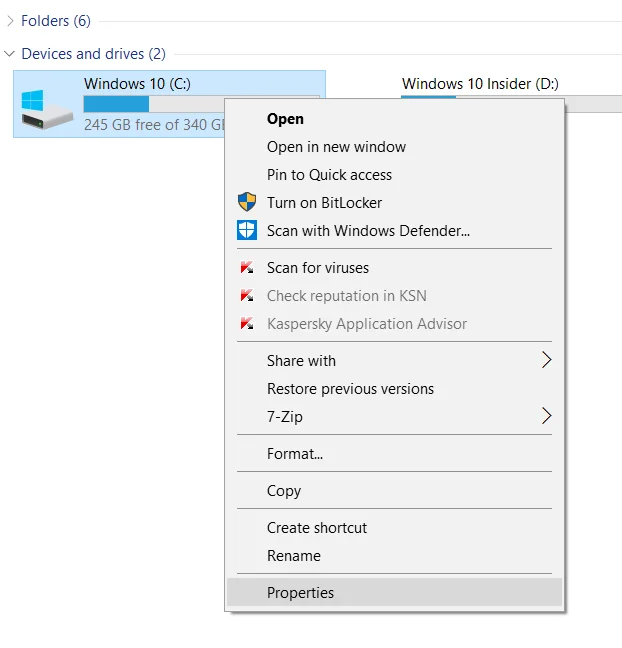
開啟「此電腦」,然後右鍵點擊 Windows 10 作業系統安裝磁碟機(通常為 C 碟),選擇「屬性」。
第2步:
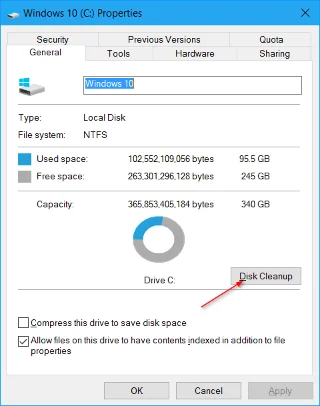
在「屬性」視窗的「一般」標籤中,按一下「磁碟清理」。
步驟3:
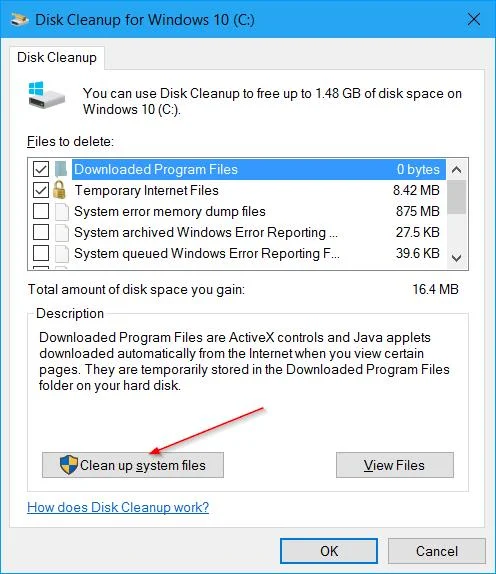
此時,螢幕上會出現「磁碟清理」對話框,按一下「清理系統檔案」。
步驟4:
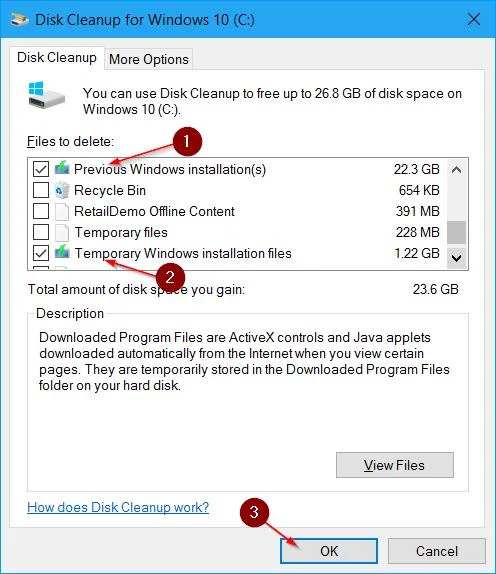
最後,在「要刪除的檔案」部分中,選取「先前的 Windows 安裝」和「臨時 Windows 安裝檔案」,然後按一下「確定」從舊 Windows 版本中刪除檔案並釋放記憶體空間。
更多的文章可以參考下面的文章:
祝你好運!





