
微軟的Windows 10週年更新整合了許多新功能,並有許多新的改進。不過,與其他更新一樣,使用者在下載和安裝Windows 10週年更新的過程中,也無法避免一些錯誤。
以下總結了Windows 10週年更新過程中出現的一些常見錯誤以及修復方法,請參考。
您可以將 Windows 10 週年更新下載到您的裝置並在此處安裝。
1. 無法完成 Windows 10 週年更新安裝程序時發生錯誤
錯誤訊息:
- 錯誤:我們無法完成更新。撤銷更改。不要關閉你的電腦。
- 錯誤:配置 Windows 更新失敗。恢復更改。
錯誤描述:
這是 Windows 更新安裝過程中最常見的錯誤之一。但是,仍然沒有具體的解決方案來修復此錯誤,除非您知道確切的錯誤代碼。
修復錯誤的解決方案:
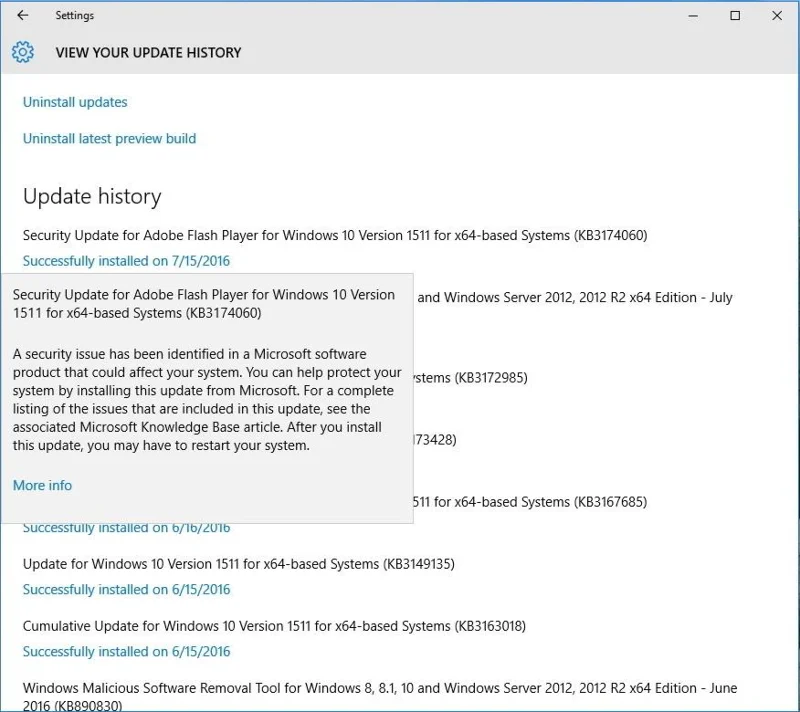
要修復錯誤,您必須透過檢查更新歷史記錄來確定錯誤代碼:
1. 開啟設定。
2. 在「設定」視窗中,按一下「更新與安全性」。
3. 接下來點選「Windows 更新」。
4. 點選進階選項連結。
5. 選擇查看更新歷史記錄連結。
6. 點擊失敗的更新連結進行安裝並蒐索錯誤或搜尋可協助您修復錯誤的資訊。
一些技巧:
在先前的版本中,修復此錯誤的最簡單方法是關閉設備,拔下電源線並取出電池,等待幾分鐘。
2. 連接到 Windows 更新伺服器時發生錯誤
錯誤訊息:
- 0x800F0922
- 0xc1900104
錯誤描述:
出現此錯誤的原因可能是您的電腦未連接到 Windows 更新伺服器。或者錯誤的另一個原因可能是由於系統保留分區上的可用空間不足。
修復錯誤的解決方案:
解決方案一:
您的電腦無法連線到 Windows 更新伺服器的原因可能是因為您正在使用 VPN 網路進行連線。在這種情況下,請嘗試斷開 VPN 網路並再次嘗試更新 Windows 10 週年版。
解決方案2:
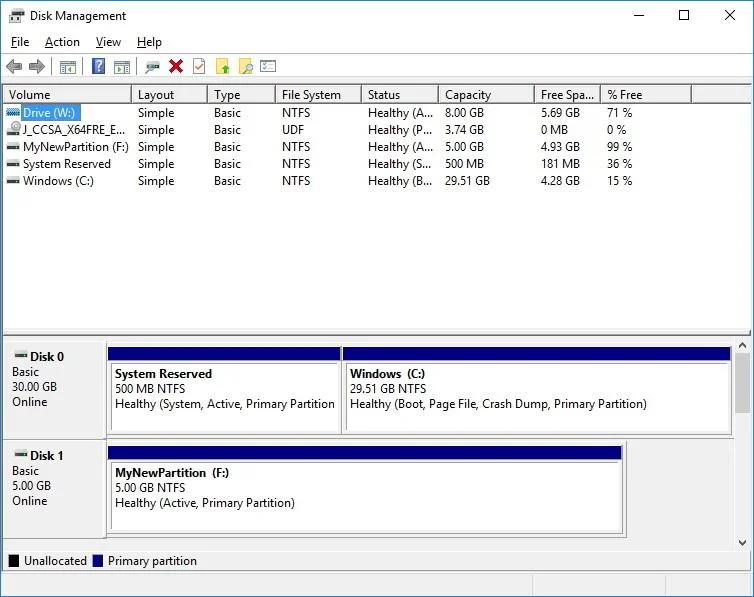
如果您使用的是 Windows 10,則錯誤的原因很可能是因為系統保留分割區小於所需的分割區。通常,第三方應用程式和軟體(例如應用程式和防毒程式)會覆蓋過多數據,導致系統保留分割區已滿。
要修復此錯誤,您必須使用第三個應用程式將系統保留分割區的大小增加到至少 500 MB。
3. 重新啟動電腦時遇到問題,安裝更新時發生錯誤
錯誤:
- 0x80200056
錯誤描述:
在Windows升級過程中,您可能會遇到此錯誤。出現此錯誤的原因是更新過程因重置或登出設備而中斷。
修復錯誤的解決方案:
對於此錯誤,最簡單的方法是再次重新安裝更新,但請確保您的裝置連接到穩定的來源,並且不要啟動或登出裝置。
4.驅動程式錯誤或軟體不相容
錯誤:
- 0x800F0923
錯誤描述:
出現此錯誤的原因可能是裝置驅動程式或應用程式驅動程式與新版本的 Windows 不相容。通常,這是由於顯示卡、舊硬體驅動程式或防毒程式等第三方安全軟體出現問題時發生的錯誤。
解決方案:
如果您使用 Windows Update 來更新 Windows 10 Anniversary,您將很難識別與 Windows 10 Anniversary Update 不相容的驅動程式或軟體。
在這種情況下,您可以使用媒體建立工具來更新您的系統。在此過程中,該工具將建立與作業系統不相容的驅動程式或軟體的報告。
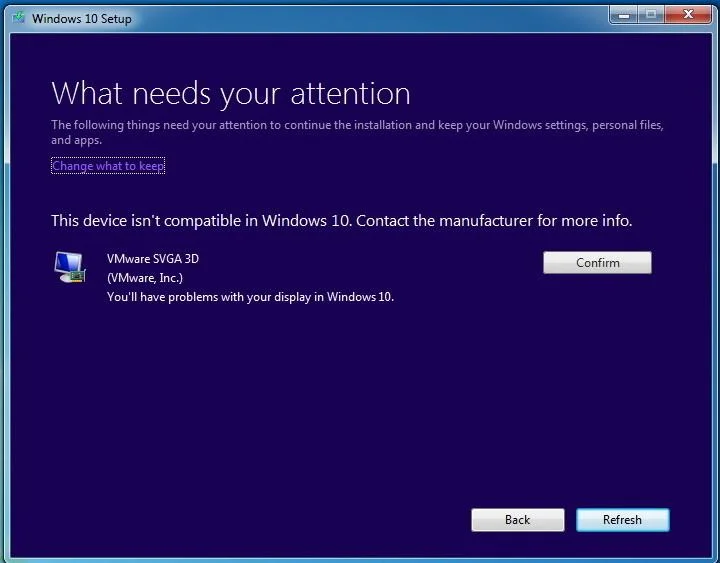
如果錯誤與驅動程式有關,您可以訪問製造商的主頁檢查新的驅動程式更新。
如果錯誤是由於驅動程式太舊造成的,這種情況下您可以重新安裝驅動程式。若要重新安裝驅動程序,請造訪製造商的主頁。下載最新的可用驅動程式版本,按照步驟在您的電腦上安裝軟體。
如果沒有可用的更新版本,您可以嘗試卸載裝置驅動程式並繼續升級。安裝驅動程式後,您可以重新安裝原始驅動程式版本1次或多次。
筆記:
只有那些有豐富經驗的人才應該使用此方法:
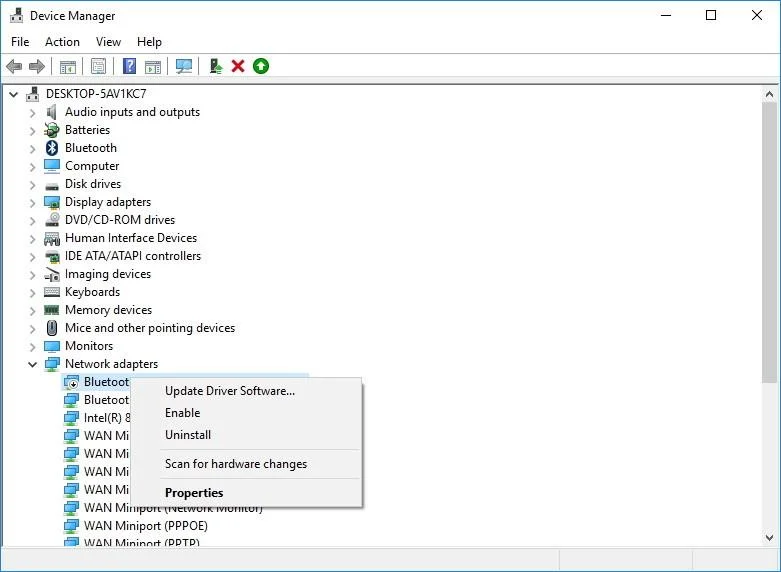
1. 右鍵點選「開始」按鈕並選擇「裝置管理員」。
2. 接下來,在「裝置管理員」視窗中,展開出現錯誤的裝置。
3. 右鍵單擊它並卸載該設備。
4. 嘗試重新安裝 Windows 10 週年更新。
如果存在與軟體相關的問題,請造訪製造商的支援網站
導出軟體以獲得支援。或者,暫時停用或卸載該軟體並開始更新安裝過程。
5. 安裝過程中與可用空間相關的錯誤
錯誤:
- 0x80070070 – 0x50011
- 0x80070070 – 0x50012
- 0x80070070 – 0x60000
錯誤描述:
如果您的電腦沒有足夠的可用空間來安裝更新,則會出現這些錯誤。
修復錯誤的解決方案:
要修復此錯誤,您可以依靠磁碟清理工具來釋放硬碟空間。
1. 按Windows + R組合鍵開啟「執行」指令視窗。
2. 接下來在運行命令視窗中輸入cleanmgr並按Enter。
3. 按一下「確定」以確保已選擇磁碟機 C。
4. 點選清理系統檔案按鈕。
5. 按一下「確定」以確保已選擇磁碟機 C。
6. 確保選取要刪除的文件,包括回收站、Internet 暫存檔案、暫存檔案、系統錯誤記憶體轉儲檔案、先前的 Windows 安裝、Windows 臨時安裝檔案。
請注意,您不應刪除Windows 安裝程式臨時文件,因為這些文件用於在您的電腦上安裝新的更新版本。
7. 按一下「確定」。
8. 按一下「刪除檔案」按鈕完成此過程。
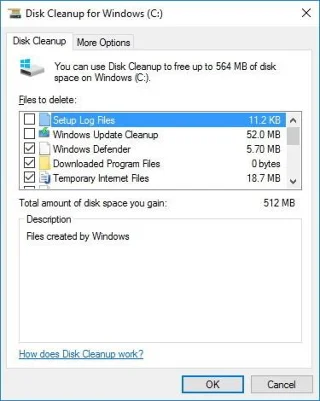
9. 再次嘗試重新安裝 Windows 10 週年更新。
6.修復損壞或損壞的安裝文件
錯誤:
- 0x80073712
錯誤描述:
在下載或安裝Windows 10週年更新的過程中,您可能會遇到錯誤0x80073712。出現此錯誤是因為安裝檔案損壞或在安裝過程中損壞。
修復錯誤的解決方案:
如果檔案安裝程序失敗或檔案損壞或損壞,您可以使用磁碟清理工具來修復錯誤。確保刪除 Windows 安裝程式暫存檔案。為此,請按照以下步驟操作:
1. 開啟設定。
2. 在「設定」視窗中,按一下「更新和安全性」。
3. 點選選擇Windows 更新。
4. 點選「檢查更新」按鈕再次下載安裝檔。
例如,如果您已下載並重新安裝 Windows 10 週年更新但仍出現錯誤,則可以使用媒體建立工具重新安裝 Windows 10 週年更新。
更多的文章可以參考下面的文章:
祝你好運!





