
筆記型電腦使用者使用外部滑鼠而不是設備的觸控板是很常見的。除了熟悉之外,許多人認為滑鼠更準確、更容易控制。然而,當今大多數筆記型電腦都配有精密觸控板,可以支援高級觸控板手勢。
Windows 電腦具有強大的觸控板手勢,但不幸的是,這是最未被充分利用的工具之一。有些用戶知道這些手勢,但沒有根據自己的喜好自訂它們,而其他許多用戶則完全不知道它們的存在。
本指南將向您展示Windows 11中提供的不同觸控板手勢以及如何根據您的需求自訂它們。
Windows 11 中的觸控板手勢類型
Windows 11 支援 3 種觸控板手勢。那是:
- 點擊手勢:這是最常見的手勢,用於偵測一根或多根手指在觸控板上快速按下。點擊手勢很簡單;它們允許您選擇電腦上的特定項目。
- 縮放和捲動手勢:捲動手勢讓您可以輕鬆翻閱頁面或文檔,而無需點擊 Windows 捲軸。另一方面,縮放手勢可讓您放大和縮小特定項目。您可以透過在觸控板上捏合或張開兩根手指來完成此操作。
- 三指手勢:這些是 Windows 11 中可自訂的觸控板手勢,可讓您建立特定的動作(例如滑動或點擊)以在電腦上執行操作。
如何在 Windows 11 上啟用/停用觸控板手勢
如果您在 Windows 11 中啟用和自訂觸控板手勢時遇到問題,請參閱下列入門方法。如何在 Windows 11 上啟用/停用觸控板手勢。
如何在Windows 11中自訂三指手勢
如果可用的三指手勢對您沒有多大用處,您可以根據需要自訂它們。 Windows 11 可讓您將自己的鍵盤快速鍵或滑鼠操作對應到所有三指手勢。就是這樣:
1. 在觸控板設定中,向下捲動並點選進階手勢選項。
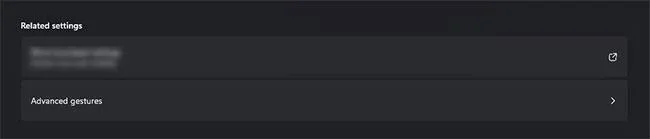
點選進階手勢選項
2. 在「進階手勢」視窗中,您可以選擇自訂三指手勢。
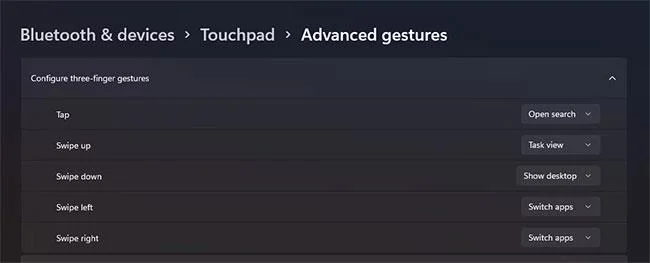
自訂三指手勢
3. 在設定三手勢選單中,點選要自訂的手勢。例如,您想要變更「點擊」的操作。您可以選擇從預先選取的 Windows 作業中進行選擇,或透過「自訂捷徑」選項綁定捷徑。
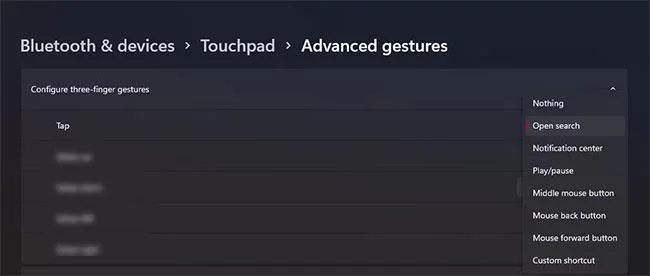
按一下您要自訂的手勢
4. 如果您想建立自己的快捷方式,請從選單中按一下自訂快捷方式。
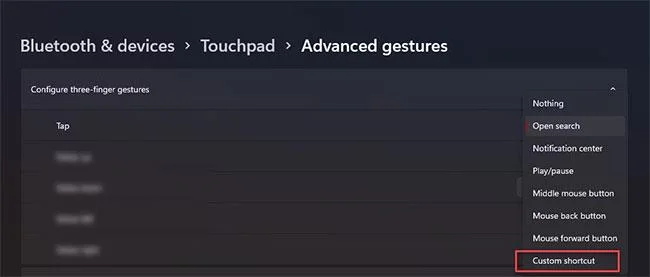
按一下自訂快捷方式
5. 接下來,按一下「開始錄製」按鈕,然後按下要與手勢相關的快速鍵。
點選開始錄製按鈕
6. 當您看到方塊中顯示的捷徑時,按一下停止錄製按鈕。此外,按住Esc鍵將確認操作。
7. 對要與鍵盤快速鍵關聯的所有手勢重複步驟 3 到 6。
普通滑鼠可能更容易控制,但您可以透過觸控板建立可根據您的需求自訂的手勢。透過觸控板手勢,您可以充分利用 Windows 系統,尤其是與其他強大的 Windows 11 功能配合使用時。





