MAC 位址是製造商為每個裝置指派的唯一識別碼或裝置識別碼。 MAC 位址長 48 位,以字母和數字組成的字串形式,並以連字號分隔。
假設由於某種原因,例如,如果您想查看並讀取 Windows 10 電腦上的 MAC 位址,但您不知道如何操作,請參閱 LuckyTemplates 的以下文章。
如果您不知道MAC 位址和 IP 位址有何不同、如何查看電腦的 IP 位址,那麼請不要錯過 Quantrimang.com 的實用文章。
1.Windows下透過cmd查看MAC位址
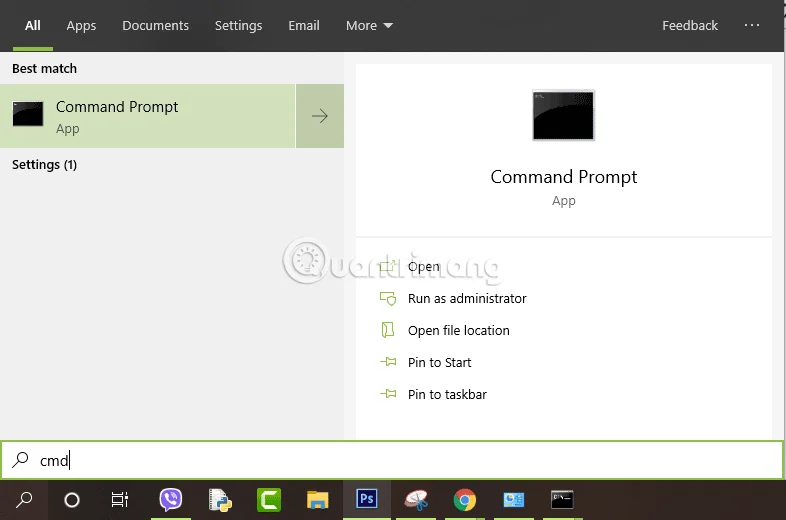
您可以透過在開始功能表的搜尋框中輸入cmd來開啟 cmd 窗口,在搜尋結果清單中按一下命令提示字元或按Windows+ R> Enter cmd> Enter:
在命令提示字元視窗中,輸入以下 2 個命令之一,然後按Enter:
getmac /v /fo 列表
或者:
ipconfig/全部
現在將為您提供有關係統的資訊。在傳回的結果中,尋找實體位址,您將看到 Windows 10 電腦上的 MAC 位址。
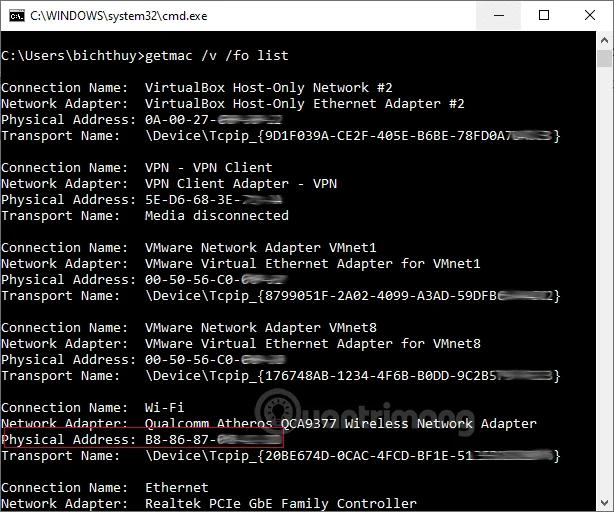
注意:如果電腦同時具有有線網路、WiFi 網路和虛擬機器網路連接,則需要準確判斷網路介面卡以找到正確的 MAC 位址。如下圖所示,我們需要看到無線區域網路Wi-Fi適配器和乙太網路乙太網路適配器。
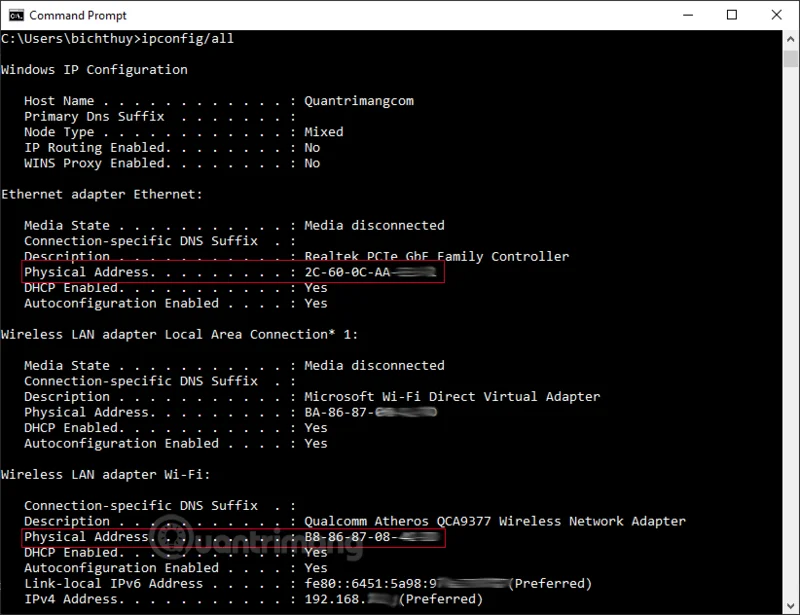 執行
2.在網路設定中查看MAC位址
在搜尋欄中輸入網路連接,在出現的結果中按一下查看網路連接:
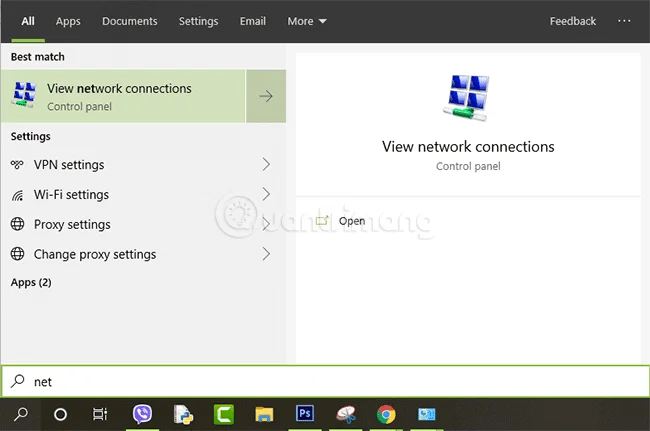
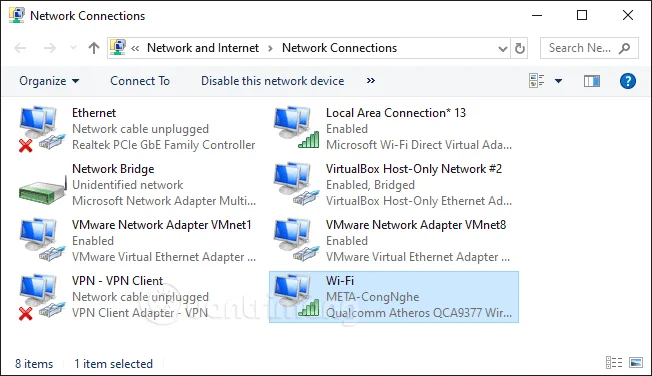
在下一個視窗中,雙擊 Wifi 適配器或乙太網路適配器圖標,具體取決於您連接的網路連線。在這裡,我雙擊 Wi-Fi。
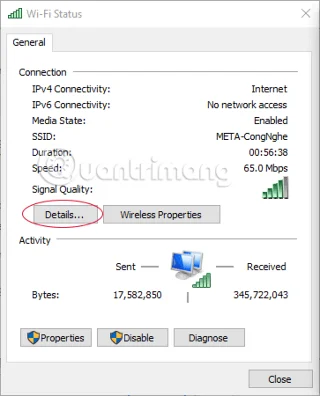
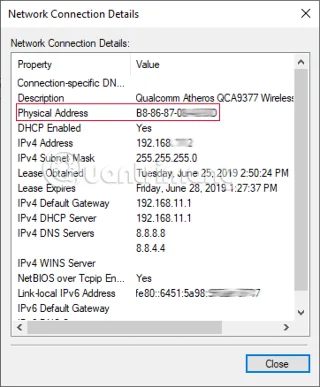
接下來點擊詳細資訊。您將在實體位址部分看到Windows 10電腦上的 MAC 位址。
3.在macOS上尋找MAC位址
1. 點選螢幕左上角的Apple選單。
2. 點選系統偏好設定。在「系統偏好設定」功能表中,選擇「網路」。
3. 在網路視窗中,選擇您感興趣的網路介面卡。您的 IP 位址將顯示在視窗的右窗格中。
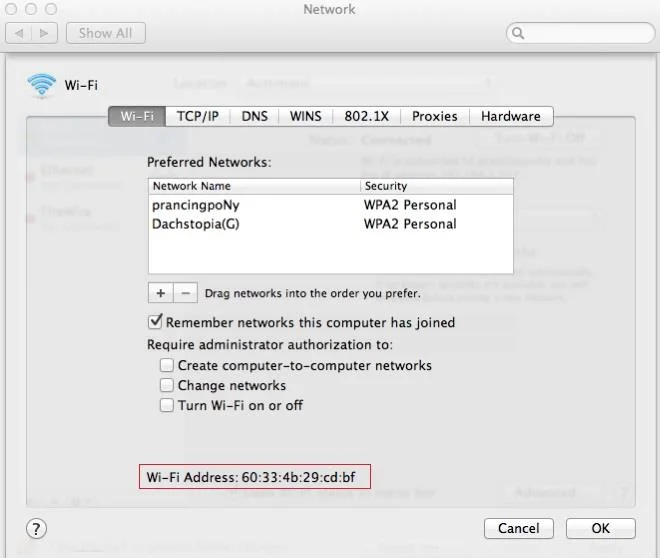 MAC 位址將列在 Wi-Fi 選單下方
4. 若要尋找適配器的電腦 MAC 位址,請按一下進階...按鈕。您的 MAC 位址將顯示在視窗底部。
更多的文章可以參考下面的文章:
祝你好運!