更新 Mac OS 的方法有很多種,從簡單到複雜。在本文中,您將學到如何有效更新 Mac 並開啟作業系統自動更新。
重要提示:在套用任何更新之前,您應該確保您有最近的 Time Machine 備份 或第三方替代品,以防出現問題。
更新 macOS 的方法
-
最快的 macOS 更新
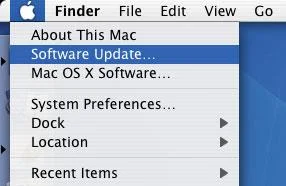
要更新 Mac 上的作業系統:點擊選單列左上角的蘋果圖標,然後選擇「軟體更新」。如果有可用更新,您的 Mac 將通知您並繼續更新。
-
透過 Mac App Store 更新 Mac 作業系統
更新 macOS 最簡單的方法是使用 Mac App Store。自 10.6.6 版以來,每個 Apple 作業系統版本都包含該應用程式。使用 Spotlight 啟動它,或點擊停靠欄圖標,然後查看清單頂部的「更新」選項卡。

-
手動下載 MacBook 更新
如果您希望手動更新 Mac,您可以定期從 Apple Downloads 下載必要的更新檔案。這些檔案會分為定期更新和組合更新,具體如下:
更新類型 說明 定期更新 僅包含最新的更改。 組合更新 包含目前主要版本的所有更改。 
-
升級主要 macOS 版本
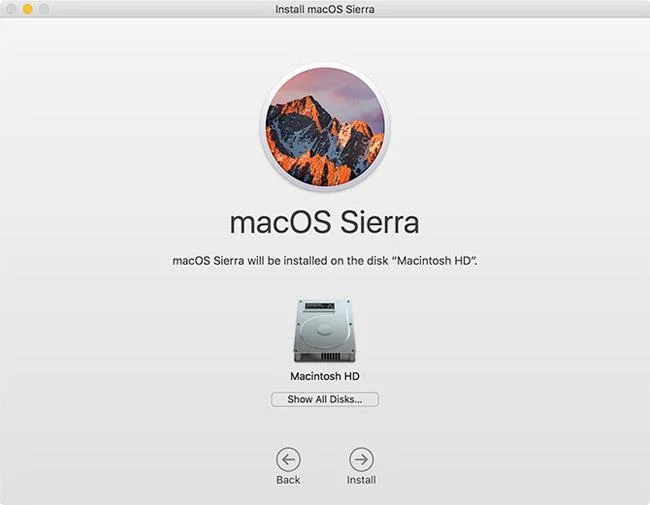
Apple 每年進行一次軟體更新週期,將會發布 macOS 的重大版本更新。當有新版本可用時,可能會在 Mac App Store 的「更新」標籤中出現。有關新版本的連結也可以在「精選」選項卡中找到。

-
推遲重大升級
推遲重大升級是有理由的,主要是為了確保軟體相容性。如果您使用的軟體對您來說非常重要,請在安裝之前確保它與下一版本的 macOS 相容。

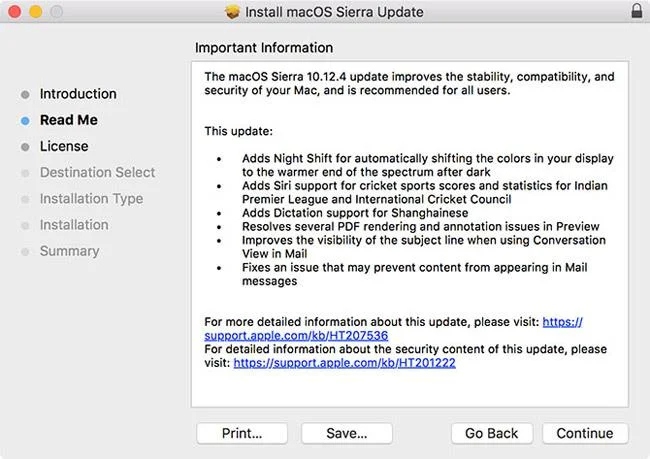
開啟自動更新
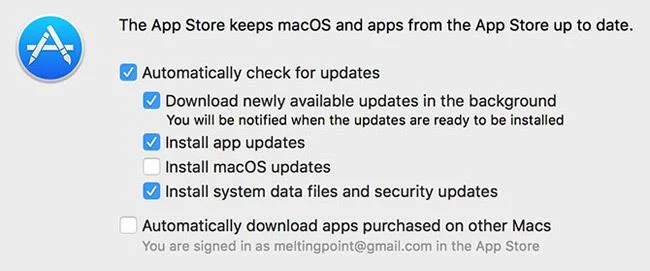
您可以在「系統偏好設定」>「App Store」中啟用自動更新選項。這將有助於您定期獲得最新的軟體更新。
為什麼要更新 macOS?
過時的作業系統或軟體可能會導致安全性和穩定性問題。定期更新可以修補安全漏洞,並提升系統穩定性,此外,還可能新增許多有用的功能。