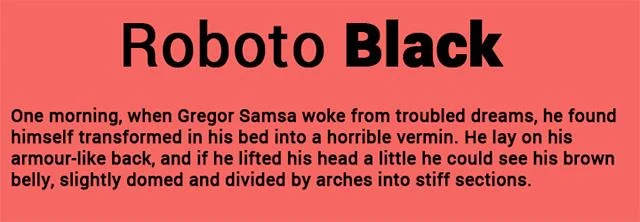
Roboto字體是 Google 創建的無襯線風格字體。這種字體自Android 4.0(Ice Cream Sandwich)推出以來,就因其優雅的外觀和在Android手機等高解析度螢幕上的可讀性而受到青睞。
為何選擇 Roboto 字體
Roboto擁有全系列字體(包括常規、粗體、斜體等),主要用於系統應用和所有 Google 應用程序,在設計師和開發者中也越來越受歡迎。
安裝 Google Roboto 字體的步驟的概述
- 下載 Google Roboto 字體
- 在 Windows 上安裝 Roboto 字體
- 在 Mac 上安裝 Roboto 字體
- 在 Linux 上安裝 Roboto 字體
- 為網站安裝 Roboto 字體
下載 Google Roboto 字體
無論您使用什麼作業系統,首先請下載 Google Roboto 字體集。您可以透過以下連結進入 Roboto 字體網站 進行下載:
- 在網站上選擇此字型。
- 在螢幕底部,按一下深色標籤“1 Family Selected”。
- 在新開的標籤中,按“下載”圖示,字型集將會以 Zip 檔案的形式下載。
將剛剛下載的 Zip 檔案解壓縮到任意資料夾中。在該資料夾中,您將看到所有的 Roboto 字體文件。
在 Windows 上安裝 Roboto 字體
開啟 Roboto 字型資料夾,選擇所有字體,然後右鍵單擊選擇“安裝”。字體將自動安裝到系統中,然後即可在應用程式中使用 Roboto 字體。
在 Mac 上安裝 Roboto 字體
對於 Mac 系統,與 Windows 上的操作方法類似:
- 解壓縮字體。
- 雙擊每一個字體文件進行安裝,Roboto 就會出現在 Font Book 中。
- 或選擇將字體文件拖放到字型簿中。
在 Linux 上安裝 Roboto 字體
在 Linux 上的安裝過程如下:
- 打開主資料夾,啟用顯示隱藏檔案。
- 尋找“.fonts”資料夾。如果不存在,請建立一個新的名為「.fonts」的資料夾。
- 將包含 Roboto 字體的資料夾移至上述新資料夾中。
- 重新啟動LibreOffice、GIMP、Photoshop或其他應用程式,Roboto 字體即可供選擇。
為網站安裝 Roboto 字體
如果您希望在網站上使用 Roboto 字體,可以使用 CSS3 的 “@font-face” 語法,以下是具體步驟:
- 前往 FontSquirrel Roboto 字體頁面。
- 點擊「Webfont Kit」,選擇您需要的字體格式並點擊「下載 @Font-Face Kit」。
- 將下載的檔案解壓縮到您網站的字型資料夾中。
- 在網站的樣式表中添加以下程式碼:
    @font-face {
        font-family: 'Roboto';
        src: url('Roboto-Regular-webfont.eot');
        src: url('Roboto-Regular-webfont.eot?#iefix') format('embedded-opentype'),
             url('Roboto-Regular-webfont.woff') format('woff'),
             url('Roboto-Regular-webfont.ttf') format('truetype'),
             url('Roboto-Regular-webfont.svg#RobotoRegular') format('svg');
        font-weight: normal;
        font-style: normal;
    }
希望這篇文章能幫助您順利安裝所需的 Google Roboto 字體,無論是用於個人項目還是專業設計工作。
進一步閱讀: