DPI(每吋點數)是衡量電腦滑鼠靈敏度的單位。DPI越高,每次移動滑鼠時,螢幕上的遊標可以在螢幕上移動的距離越長。這就是許多人選擇更改電腦滑鼠上的DPI的原因。
以下是一些更改滑鼠DPI的原因和方案:
| 原因 | 方案 |
|---|---|
| 需要更高的靈敏度以進行快速操作 | 增加DPI以加快指標移動速度 |
| 需要精確度以進行細緻的工作 | 降低DPI以提高控制精度 |
| 遊戲需求 | 依賴滑鼠的反應速度進行調整 |
許多高階滑鼠型號還具備滑桿或按鈕,可讓您自行自訂DPI。一些電腦應用程式也提供此選項。
如果您的滑鼠沒有上述功能,您仍然可以透過電腦的設定選單調整DPI。雖然這種方法相對安全,但有時會導致螢幕上的遊標滯後且不準確,尤其是當您試圖迫使低效能滑鼠移動太快時。
如何在Windows上變更滑鼠DPI
在Windows 7上變更滑鼠DPI
-
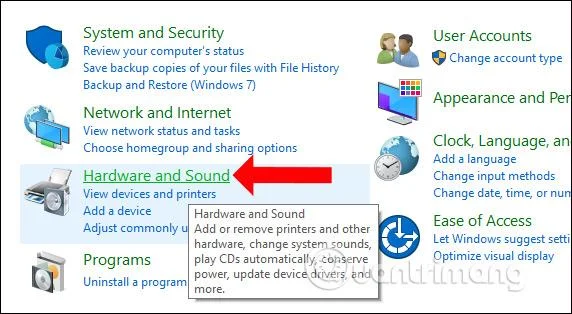
步驟1: 讀取者存取電腦上的控制面板,然後按一下硬體和聲音。
-
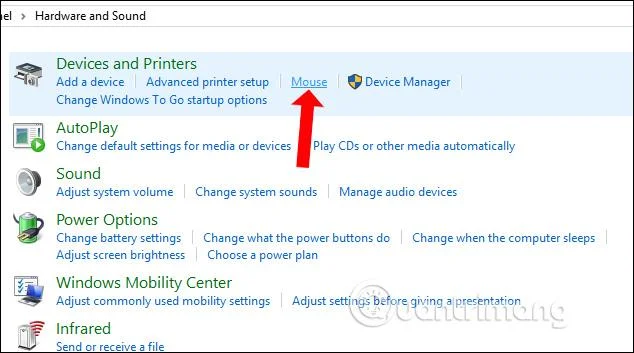
步驟2: 切換到「裝置和印表機」部分中的新介面,然後按一下「滑鼠」部分以變更系統上的滑鼠。
")
-
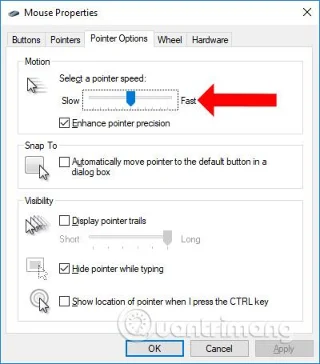
步驟3: 出現“滑鼠屬性”介面。點擊“指標選項”選項卡,然後調整滑鼠拖曳速度。
")
在Windows 10上變更滑鼠DPI
-
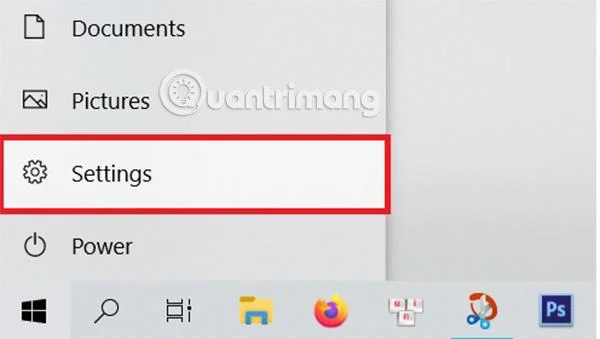
點擊“開始”功能表並選擇“設定”圖示。
")
-
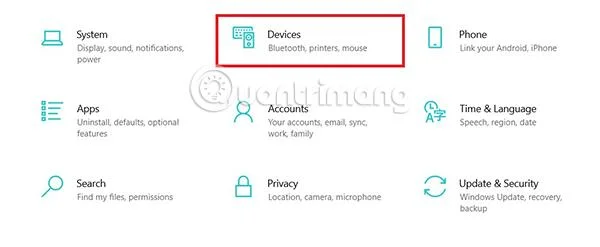
選擇“設定”頁面並點選“裝置”。
")
-
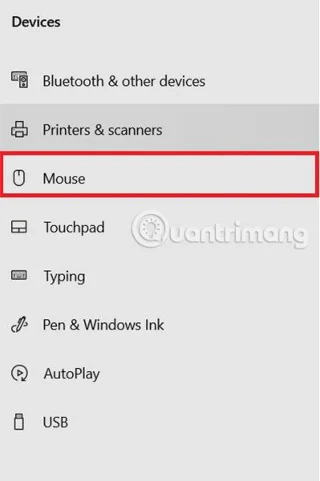
在“裝置”頁面中,選擇“滑鼠”。
")
-
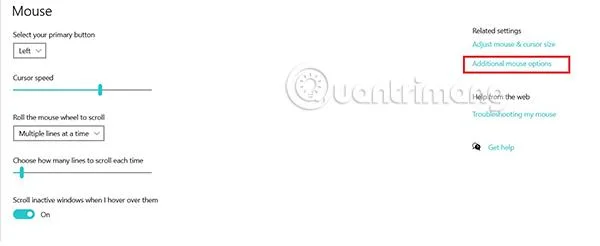
按一下“相關設定”下的“其他滑鼠選項”。
")
-
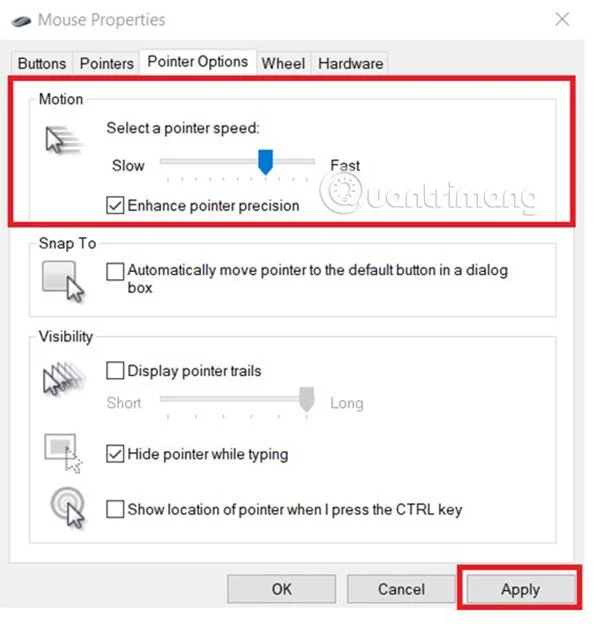
在“滑鼠屬性”彈出視窗中,選擇“指標選項”,並調整DPI。
")
如何在Mac上變更滑鼠DPI
-
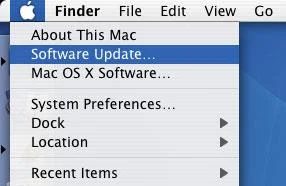
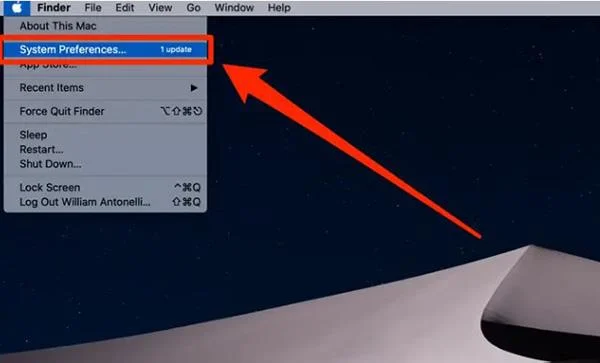
開啟系統偏好設定,點擊螢幕左上角的Apple徽標。
")
-
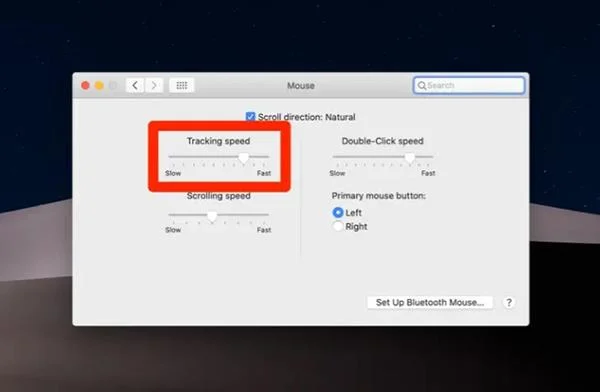
在選單中,選擇“滑鼠”,調整Tracking Speed。
")
如果您還有其他操作技巧,可以參考如下文章: