前言
您可以使用 VirtualBox 在 Windows 上安裝 macOS。但如果您喜歡 VMware 而不是 VirtualBox,則可以使用 VMware 建立一個 macOS Monterey 虛擬機,其運作方式與 VirtualBox 完全相同。此外,VMware 也需要修補才能讓 macOS Monterey 虛擬機器正常運作。
適用範圍
本指南適用於 Intel 和 AMD 系統。 AMD 使用者在編輯虛擬機器的 VMX 檔案時必須使用不同的程式碼片段。
- 著名的Pwn2Own黑客大賽:駭客繞過VMware Workstation虛擬機器滲透伺服器
- 在沒有虛擬機器的情況下在 Windows 10 上運行 Linux,這裡有 18 件事你應該知道
- 為目前Windows硬碟建立克隆虛擬機
所需文件
使用 VMware Workstation Player 在 Windows 10 上建立 macOS 虛擬機器所需的文件:
安裝步驟
下載完成後,右鍵單擊該文件,然後使用 WinZip 或 7-Zip 等提取工具選擇“提取到 macOS Monterey”。
1. VMware Workstation Player 補丁
步驟 1: 瀏覽到您下載補丁工具的位置,提取存檔的內容。
步驟 2:確保 VMware 完全關閉。在 Unlocker 資料夾中,以管理員身份執行 win-install 命令檔案。
請注意監視任何 “未找到文件” 訊息。
補丁完成後,可開啟 VMware。
2. 使用 VMware 創建 macOS Monterey 虛擬機
- 選擇建立新虛擬機器。 選擇我稍後安裝作業系統。
- 選擇 Apple Mac OS
- 為 macOS Monterey 虛擬機器選擇一個名稱並記住檔案路徑。
- 將磁碟機大小設為 50GB 或更大,並選擇將虛擬磁碟儲存為單一檔案。
3. 編輯 macOS Monterey 虛擬機器設置
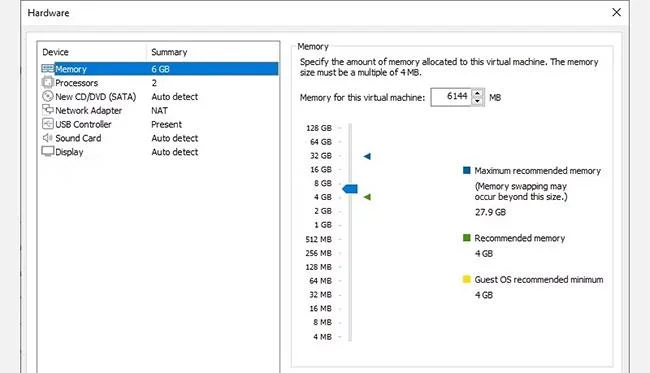
- 選擇 macOS Monterey 虛擬機並右鍵選擇「設定」。
- 將虛擬機器記憶體增加到至少 4GB,更多則更好。
- 在Processors中,將可用核心數量編輯為2。
- 選擇「新 CD/DVD (SATA)」>「使用 ISO 映像檔」,並選擇 macOS Monterey ISO 檔案。
4. 編輯適用於 Intel 硬體的 macOS Monterey VMX 文件
這部分適用於 Intel 用戶,涉及開啟 VMware macOS Monterey 虛擬機器之前需要進行的最後一組調整。
C:\Users\YOURNAME\Documents\Virtual Machines\YOUR MAC OS X FOLDER
smbios.reflectHost = "TRUE"
hw.model = "MacBookPro14,3"
board-id = "Mac-551B86E5744E2388"
smc.version = "0"
選擇儲存 > 退出,然後啟動虛擬機!
5. 配置並安裝 macOS Monterey 虛擬機
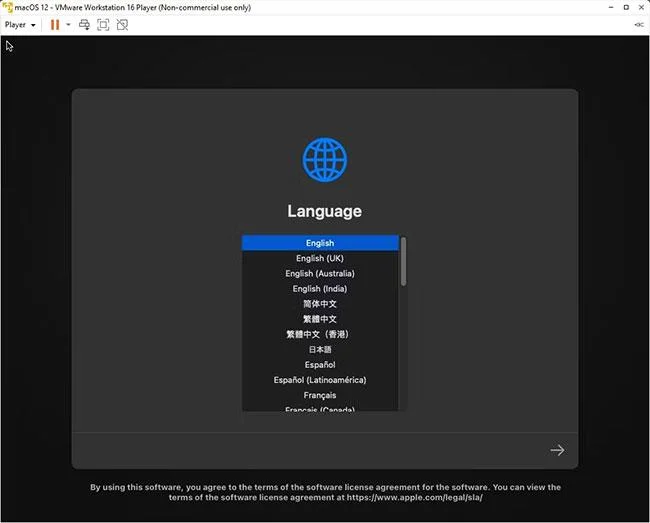
- 選擇「磁碟工具」創建乾淨的驅動器。
- 在「磁碟工具」中,選擇「VMware Virtual SATA Hard Drive Media」.
- 設定為APFS,Scheme設為GUID Partition Map,並選擇擦除。
- 選擇安裝 macOS Monterey。
6. 將 VMware Tools 安裝到 macOS Monterey 虛擬機器中
在 macOS 虛擬機器運作的情況下,前往Player > 管理 > 安裝 VMware Tools。
安裝完成後,需重新啟動。
常見問題解決
- 如果看不到「Apple Mac OS X」,請檢查修補過程。
- 若收到訊息「Mac OS X 不支援二進位轉換」,需在 BIOS/UEFI 中啟用虛擬化。
- 遇到「VMware Player 不可恢復錯誤」時,回復 VMware 設定檔檢查。