使用手機時間長了,你的通訊錄變得太亂了,有一些你從來不聯絡的人,所以你想刪除他們,重新整理一下你們的人際關係。在下面的文章中,Quantrimang 將指導您如何刪除 iPhone 和 Mac 上的聯絡人。
刪除每個電話號碼
如果您想要刪除一個或多個不再使用的聯絡人,您可以單獨刪除每個電話號碼。如果啟用了iCloud 備份,只需刪除一台裝置上的聯絡人,連接到相同帳戶的其他裝置也會被刪除。
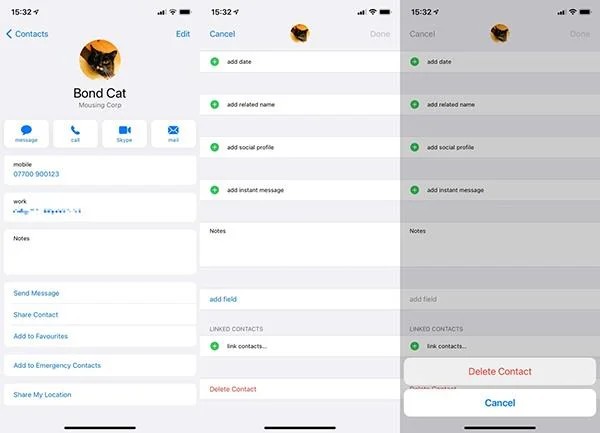
如何刪除 iPhone 上的電話號碼
- 開啟通訊錄應用程式。拖曳並選擇要刪除的聯絡人。
- 選擇編輯。
- 向下捲動到列表底部。選擇刪除聯絡人。
- 點選刪除聯絡人進行確認。
如何在 Mac 上刪除聯絡人
- 開啟通訊錄應用程式。向下捲動並選擇您要刪除的聯絡人。
- 右鍵單擊聯絡人姓名並選擇刪除卡片。點選刪除進行確認。
- 或者,您可以選擇聯絡人並按鍵盤上的刪除鍵。選擇刪除進行確認。
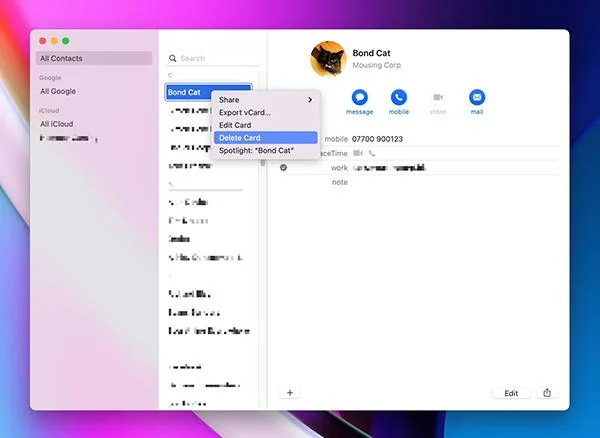
如果聯絡人按群組進行組織,您可以透過 Mac 上的「通訊錄」應用程式刪除整個群組。如果該群組用作智慧群組,則您需要編輯智慧群組來刪除相關電話號碼或先刪除智慧群組,然後再刪除該群組。
如何從 iCloud 刪除聯絡人
- 在網站上開啟iCloud.com 。登入Apple ID。
- 打開通訊錄。
- 選擇您要刪除的聯絡人。
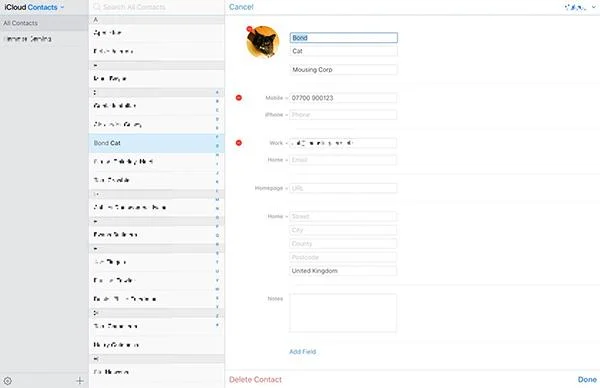
- 選擇編輯 > 刪除聯絡人 > 刪除。
- 您也可以選擇電話號碼,按鍵盤上的刪除鍵,然後選擇螢幕上的刪除。
刪除所有聯絡人
如果您想刪除電話簿中的所有聯絡人,也很簡單。此方法通常用於簡短的列表,而不必浪費時間逐一刪除每個電話號碼。
然而,事情也相當複雜,因為許多聯絡人都保存在雲端儲存服務中,包括 iCloud、Google、Yahoo 等。對於非 Apple 聯絡人列表,您無法在不直接與裝置互動的情況下從裝置中刪除單個電話號碼。
請記住,在使用 iCloud 和其他雲端儲存服務時,您不一定能夠刪除所有聯絡人,請在其他裝置上進行測試。
如何刪除 iPhone 上的所有 iCloud 聯絡人
- 打開設定。
- 選擇您的姓名、Apple ID、iCloud、媒體和購買項目。
- 選擇iCloud。
- 關閉通訊錄。
- 當詢問您要如何處理先前在 iCloud 上備份的聯絡人時,請點選「從我的 iPhone 刪除」。
如何關閉 iPhone 上的外部聯絡人
- 打開設定。
- 選擇聯絡人。
- 點選帳戶。
- 選擇您想要禁止所有聯絡人存取的帳戶。
- 按一下可關閉通訊錄。
- 如果詢問您是否要繼續,請選擇從我的 iPhone 刪除。
在 Mac 上刪除 iCloud 中的所有聯絡人
- 打開通訊錄。
- 選擇第一個電話號碼,按住Shift鍵並將其拖曳到清單底部。選擇最後一個聯絡人以突出顯示整個清單。
- 您也可以透過點擊電話號碼,然後選擇「編輯」>「全選」來突出顯示整個清單。
- 右鍵單擊並選擇刪除卡。選擇刪除進行確認。
- 或選擇所有電話號碼後,按鍵盤上的刪除鍵,然後選擇刪除進行確認。
如何在 Mac 上關閉第三方聯絡人
- 開啟通訊錄應用程式。
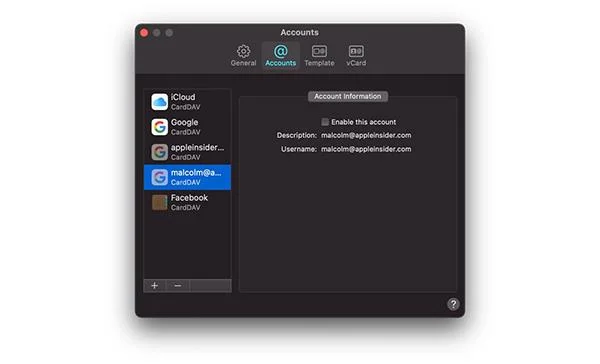
- 在選單中,選擇聯絡人 > 首選項。
- 在新視窗中,選擇「帳戶」標籤。
- 按一下每個聯絡人並取消選取「啟用此帳戶」方塊。