Macbook 上的自動拼字錯誤修正功能內建於 Apple 公司開發的 Notes、Pages 等工具中,用於在使用者鍵入文字時偵測拼字錯誤。然而,使用此功能編寫越南文字時,文字底部會立即出現紅線,導致輸入資料以及閱讀其他文件時變得困難。那麼要如何在Mac電腦工具上移除這條紅線呢?
關閉拼字檢查的步驟
如上所述,啟用拼字檢查時,紅色破折號經常出現在單字下方。因此,如果您不需要此功能,也不希望出現紅線,以下是關閉 macOS 工具上的拼字檢查功能的方法:
| 步驟 | 操作 |
|---|---|
| 步驟1: | 在 macOS 上關閉拼字檢查,您需要開啟一個文字底部有紅線的工具。例如,選擇 Pages 應用程式。 |
| 第2步: | 選擇選單“編輯”>“拼字和文法”>取消選取“檢查拼字白色打字”和“檢查語法與拼字”,如圖所示,即可完成。 |
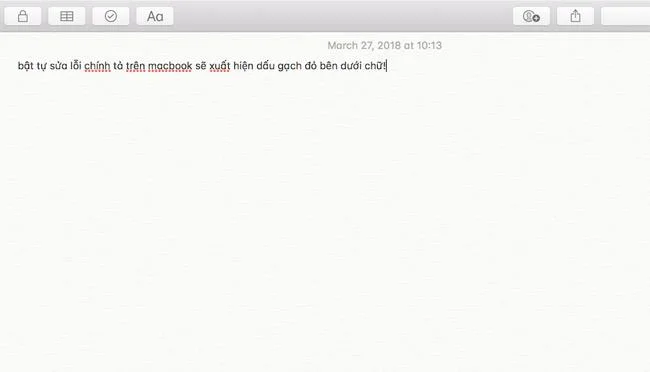
很簡單,對吧?只需上述 2 個步驟,您就可以關閉 Pages 應用程式中的拼字檢查功能,並且不會再遇到文字下方出現紅線的情況。對於其他應用程序,您也只需重複此操作即可。
進一步的技巧
如果您經常使用多語言輸入,考慮定期檢查您的拼字檢查設定,以避免不必要的干擾。以下是一些實用的連結,幫助您完成各種其他任務:
- 如何在 Chrome 上關閉拼字檢查並更正越南語輸入錯誤
- Word中如何去除文字下的底線、紅色底線和藍色底線
- 在 Mac OS X 和 Windows 7 之間共用檔案和資料夾
- 修正 Mac 上的「藍牙不可用」錯誤
- 使用 Android 手機解鎖 Mac 的提示
結論
希望這篇文章對您有用!通過簡單的步驟,您可以有效管理您的 Macbook 自動拼字修正功能,提升寫作過程的流暢度。如果有任何疑問或想法,請隨時與我們聯繫。