如何忘記/刪除 Mac 上的 WiFi 網絡
將 Mac 電腦連接到 WiFi 網路非常簡單,只需在螢幕上簡單點擊幾下即可完成。成功連線後,下次使用時,只要在該 WiFi 網路範圍內,您的電腦將自動登入該網路,這樣非常方便。然而,有時您可能希望刪除(忘記)之前的 WiFi 網路。以下是您需要遵循的簡單步驟來管理您的 WiFi 網絡設定。
從 Mac 上刪除已連接的 WiFi 網路
刪除 WiFi 網路的過程非常簡單,請按照以下步驟操作:
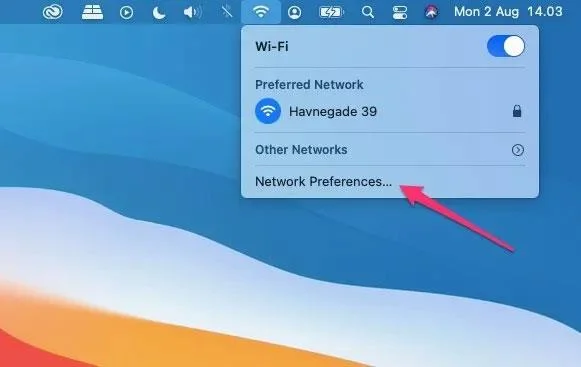
- 導覽至螢幕頂端的 Mac 工具列,尋找 WiFi 圖示並點擊以開啟其他選項清單。
- 在下拉清單底部,點選「網路首選項...」。
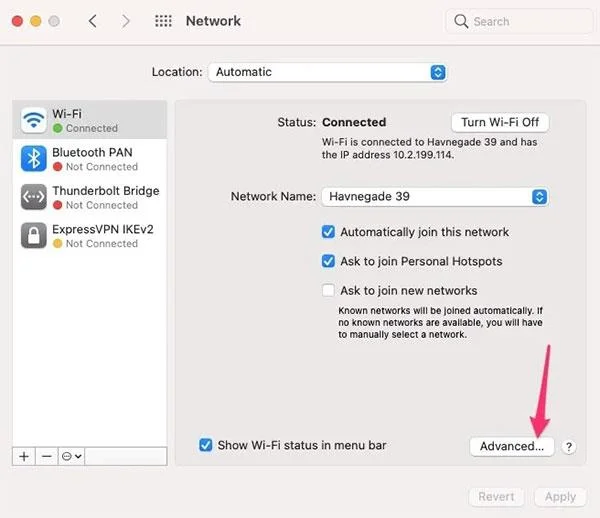
- 在「網路首選項」視窗中,按一下「進階...」按鈕。
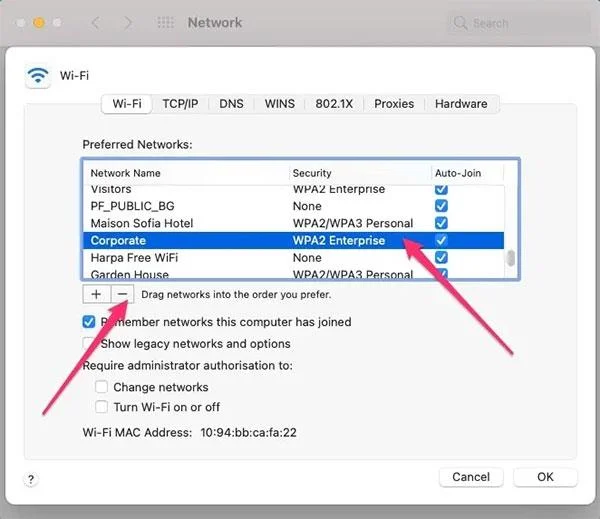
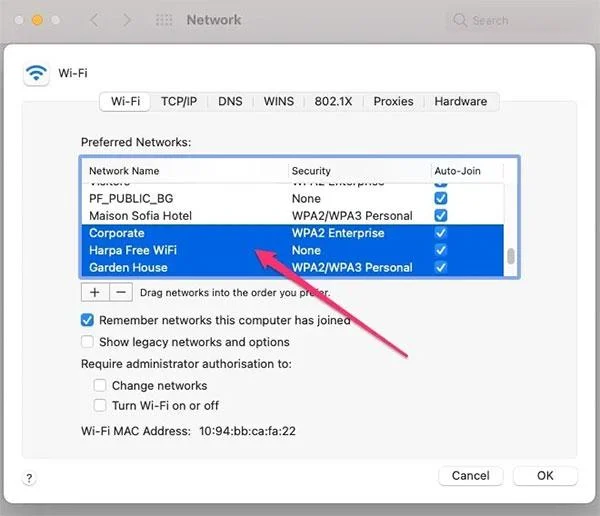
- 視窗將顯示已連線的 WiFi 網路清單。向下捲動,找到您想要忘記的網路。
- 選擇特定網路後,找到清單下方的「加號」和「減號」符號,按一下「-」告訴系統忘記該網路。
- 對您要刪除的每個 WiFi 網路重複此程序。如果您想一次刪除多個網絡,請按住命令按鈕並點擊以選擇每個網絡。

如何阻止 Mac 自動記住 WiFi 網絡
除了刪除之前的 WiFi 網路,您還可以設定系統不再自動記住未來連接的網路,方法如下:
- 根據上述步驟 1 至 4 返回到刪除 WiFi 網路的視窗。
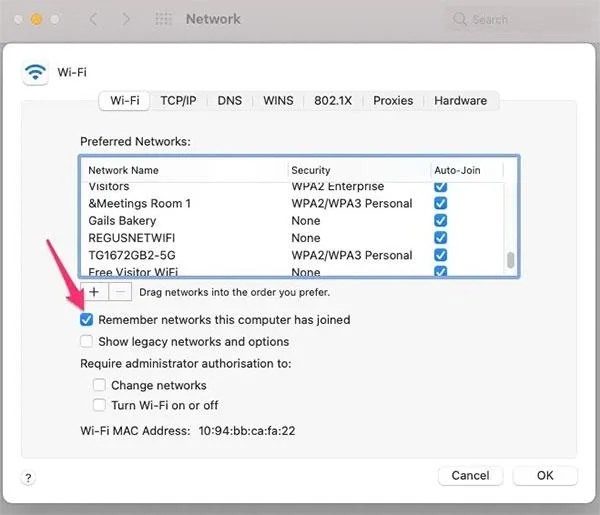
- 在記住的 WiFi 網路清單下方,您會發現一個選項:「記住此電腦已加入的網路」。取消選取該選項旁邊的方塊。
- 按一下「確定」,此後系統將不再自動記住您所登入的 WiFi 網路。
希望這些簡單步驟能幫助您成功管理 Mac 上的 WiFi 網路設定。隨著這些技巧,您可以更有效地掌控您連接的 WiFi 網路,讓您的 Mac 使用體驗更加順暢。