在 Office 2011 for Mac 中,使用 Excel 的組工具來標識工作表中的行範圍,然後您可以打開和關閉這些行。通過使用組處於活動狀態時顯示的新邊距中的開關來激活行。當您有打開總行數的大表時,分組特別有用,因為它可以讓您隱藏數據行以減少繁忙工作表上的視覺混亂。
要將具有多個開始向左對齊(或至少在前幾列中)的數據表的 Excel 工作表進行分組,請執行以下操作:
選擇包含啟用了總行數的表的行。
表格之間至少需要一個空行作為分隔符。總行計算中可能不包括收縮的行。
在功能區的數據選項卡上,轉到組和大綱組並選擇組→自動大綱。
Excel 在新的邊距中打開組控件。
要使用新控件,請執行以下操作:
-
單擊新保證金頂部的 1 按鈕以收縮所有組。每個簽約組的總行旁邊會顯示一個加號。
-
單擊邊距中的 + 和 – 符號以展開或收縮單個表格。
-
單擊新邊距頂部的 2 按鈕以展開所有組。
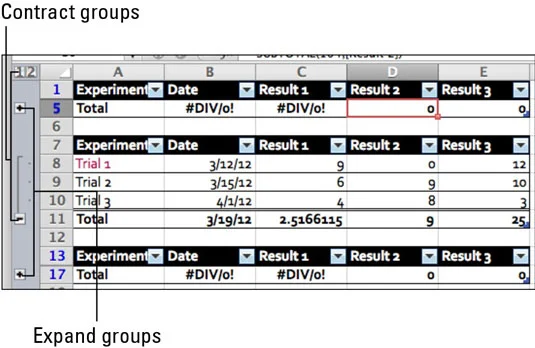
您可以在單個表中和功能區的數據選項卡上選擇一系列相鄰行;轉到“組和大綱”組並選擇“組”→“組”以僅對選定的行進行分組。
要取消組合,請轉到“數據”選項卡上的相同“組和大綱”組,然後選擇“取消組合”→“取消組合”或“清除大綱”。