Word 2010 不是標籤製作程序。Word 打印在標籤上就像打印在任何一張紙上一樣。基本上,Word 在頁面上放置了一個表格,使每個單元格的大小與粘性標籤相同。Word 然後用信息填充單元格,這些信息緊貼每個標籤。當紙張從打印機中出來時,您將獲得一堆標籤,讓您盡情享受剝離和粘貼的樂趣。
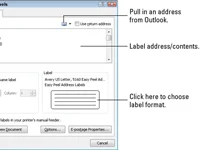
1單擊郵件選項卡,然後單擊標籤按鈕(在創建組中)。
信封和標籤對話框出現,標籤選項卡已準備好執行操作。
2在地址文本框中,鍵入要打印在標籤上的文本。
請記住,每個標籤只有這麼多行,而且每個標籤只有這麼寬。
3(可選)通過右鍵單擊地址框並從出現的彈出菜單中進行選擇來應用一些簡單的格式設置。
您可以選擇字體或段落。
4選擇相同標籤的整頁單選按鈕。
此按鈕出現在信封和標籤對話框的打印部分。
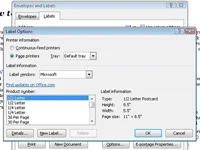
5在標籤部分,選擇您要打印的標籤類型。
如果顯示的庫存編號不匹配,請單擊示例標籤以顯示標籤選項對話框,您可以從中選擇正確的庫存編號或標籤設計。
6 單擊新建文檔按鈕。
通過將標籤放置在新文檔中,您可以根據需要進一步編輯它們。您還可以保存它們,以便在需要再次打印一批標籤時可以使用相同的文檔。
7按 Ctrl+P 打印標籤。
確保將標籤頁正確面朝上裝入打印機。