您在 Mac 上創建的每個 Word 文檔都是根據模板製作的。模板的目的是存儲文檔的樣式。在創建文檔的過程中,您選擇一個模板,當您處理文檔時,模板上的樣式對您可用。
為了節省格式化文檔的時間,我們邀請您使用自己熟悉和喜愛的樣式創建模板。您可以從頭開始創建新模板、從文檔創建模板或通過組合其他模板和文檔的樣式來創建模板。模板中的樣式與文檔中的樣式一樣,可以修改、刪除和重命名。
您想如何創建新模板?您可以從文檔或其他模板創建新模板,也可以從其他模板組合樣式。
要從您自己創建的模板創建文檔,請打開 Word 文檔庫(單擊標準工具欄上的從模板新建按鈕),然後單擊我的模板。您自製的模板出現在圖庫中。選擇一個模板並單擊“選擇”按鈕。
從文檔創建模板
如果文檔具有模板所需的全部或大部分樣式,請將文檔轉換為模板,以便您可以在以後創建的文檔中使用這些樣式。按照以下步驟從 Word 文檔創建 Word 模板:
打開將用於創建模板的 Word 文檔。
選擇文件→另存為。
出現另存為對話框。
輸入模板的名稱。
打開格式菜單並選擇 Word 模板。
選擇 Word 模板後,對話框中的“位置”選項將更改為“我的模板”。Word 模板保存在我的模板文件夾中。下次創建文檔時,您可以轉到 Word 文檔庫中的“我的模板”文件夾並使用新模板創建文檔。
單擊保存按鈕。
可能您的新模板包含從創建它的文檔繼承的文本。刪除文本(除非您希望它出現在您從新模板創建的文檔中)。
從其他文檔和模板組裝樣式
使用管理器將樣式從文檔複製到模板或從一個模板複製到另一個。將樣式作為模板的一部分後,您可以調用其他文檔中的樣式。您可以在使用模板創建或創建的每個文檔中調用它。按照以下步驟在模板和文檔之間複製樣式:
打開包含您要復制的樣式的文檔或模板。
要從文檔複製樣式,請打開該文檔。要從模板複製樣式,請使用包含要復制的樣式的模板創建新文檔。
選擇工具→模板和加載項。
出現模板和加載項對話框。
單擊管理器按鈕。
您會看到“管理器”對話框。您在步驟 1 中打開的文檔或模板中的樣式出現在左側的“在”列錶框中。
單擊對話框右側的關閉文件按鈕。
該按鈕更改名稱並成為“打開文件”按鈕。
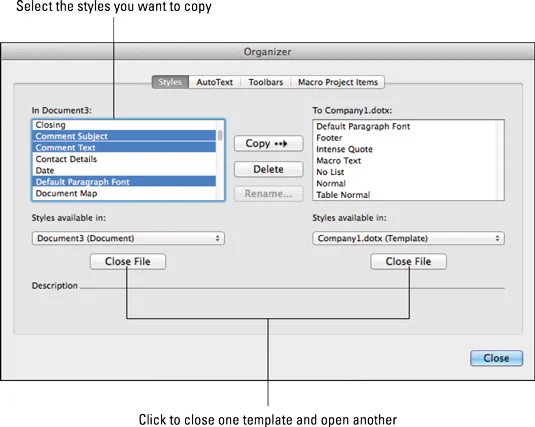
將樣式複製到模板。
將不同的模板附加到文檔
它發生在最好的家庭中。您創建或獲得一個文檔,卻發現附加了錯誤的模板。在這種情況下,Word 為您提供了切換模板的機會。按著這些次序:
選擇工具→模板和插件。
您會看到“模板和加載項”對話框。
單擊“附加”按鈕以打開“選擇文件”對話框。
查找並選擇所需的模板,然後單擊“打開”按鈕。
您返回到“模板和插件”對話框,您選擇的模板的名稱出現在“文檔模板”框中。
單擊自動更新文檔樣式複選框。
這樣做會告訴 Word 將新模板中的樣式應用到您的文檔。
單擊確定。
單擊“打開文件”按鈕,然後在“打開”對話框中,查找並選擇要將樣式複製到的模板;然後,單擊打開按鈕。
您選擇的模板中的樣式名稱出現在“管理器”對話框的右側。
在“管理器”對話框中,Command+單擊以選擇要復製到對話框右側列出的模板的對話框左側的樣式名稱。
當您單擊名稱時,它們會突出顯示。
單擊複製按鈕。
您複製的樣式名稱出現在“管理器”對話框的右側。
當 Word 詢問您是否要在模板中保存新樣式時,單擊“關閉”按鈕並單擊“保存”。