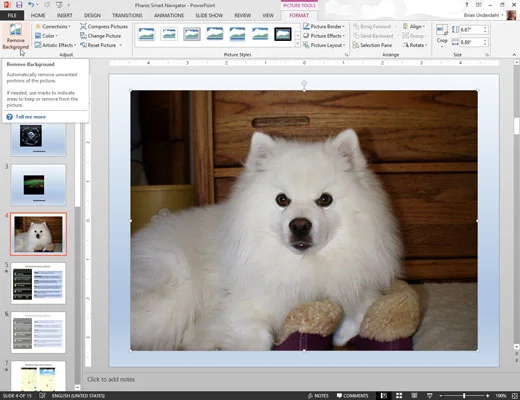
雙擊要刪除其背景的圖片。單擊“圖片工具格式”選項卡中的“刪除背景”按鈕。
當您這樣做時,PowerPoint 會嘗試確定圖片的哪一部分是圖片的主題,哪一部分是背景。然後背景以紫色顯示。此外,功能區上還會出現一個特殊的背景去除選項卡。
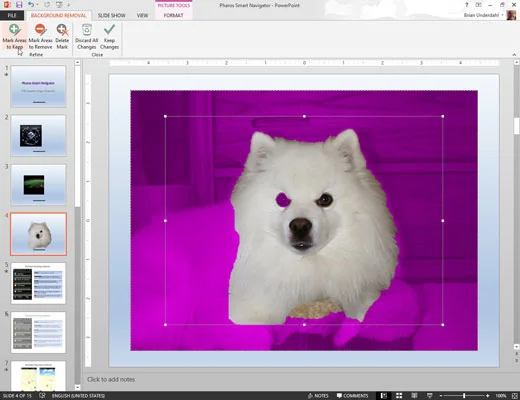
使用標記要保留的區域和標記要刪除的區域按鈕來優化圖片背景的位置。
例如,如果作為主題一部分的區域顯示為背景,請單擊“標記要保留的區域”按鈕。然後,單擊要包括的區域,或單擊並在要包括的大部分區域上拖動一條線。PowerPoint 將嘗試辨別您標記的圖片的哪一部分,並將該區域包含在圖片的主題中。
同樣,如果 PowerPoint 將部分背景誤認為是主題,請單擊“標記要刪除的區域”按鈕,然後在應刪除的區域內單擊或畫一條線。
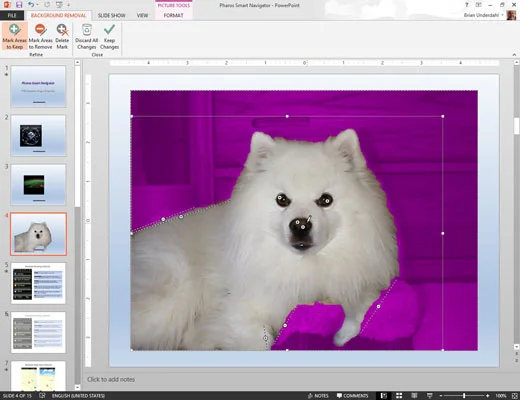
重複最後一步,直到您成功刪除圖片的背景。
如果 PowerPoint 誤解了您的標記,請按 Ctrl+Z 撤消您的操作。或者,單擊“刪除標記”按鈕,然後單擊要刪除的標記。
重複最後一步,直到您成功刪除圖片的背景。
如果 PowerPoint 誤解了您的標記,請按 Ctrl+Z 撤消您的操作。或者,單擊“刪除標記”按鈕,然後單擊要刪除的標記。
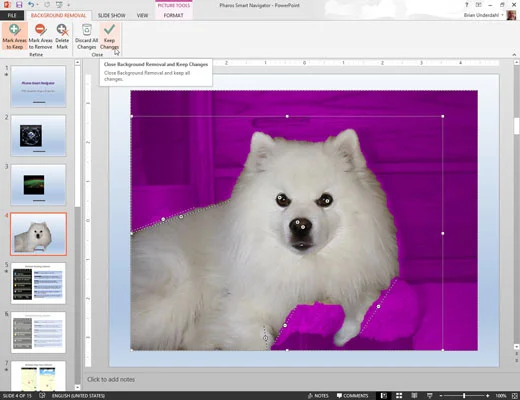
單擊保留更改按鈕。
幻燈片恢復正常,圖片的背景已刪除。