適用於 Mac 的 Microsoft Office

如何在 PowerPoint 2013 中壓縮圖片

PowerPoint 2013 包含一個壓縮圖片命令,可以消除圖像中的無關細節,從而減小演示文件的大小。為了節省更多空間,“壓縮圖片”命令還會刪除圖片中已裁剪的任何部分。您可以使用此命令來壓縮單個 […]

如何在 PowerPoint 2013 中壓縮圖片


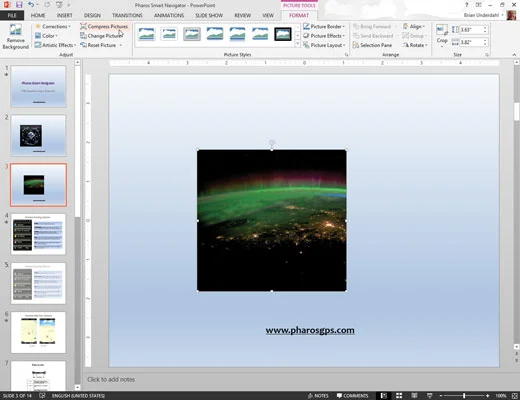
雙擊演示文稿中的任何圖片以顯示“圖片工具格式”選項卡,然後單擊“壓縮圖片”按鈕。

出現壓縮圖片對話框。
如何在 PowerPoint 2013 中壓縮圖片


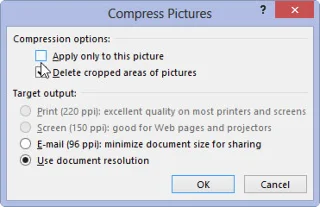
取消選擇僅應用於此圖片選項。

如果選中此選項,則只會壓縮所選圖片。取消選擇此選項可壓縮演示文稿中的所有圖片。
如何在 PowerPoint 2013 中壓縮圖片


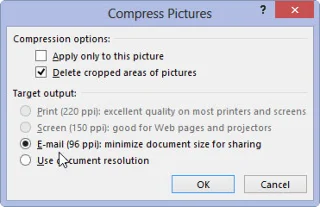
選擇目標輸出選項。

此步驟設置壓縮,以便在計算機屏幕或投影儀上顯示圖片時圖像質量仍然良好。
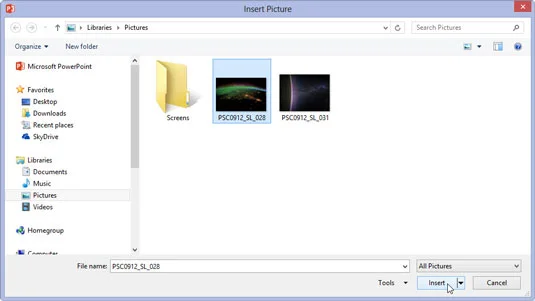

選擇目標輸出選項。

此步驟設置壓縮,以便在計算機屏幕或投影儀上顯示圖片時圖像質量仍然良好。

如何在 PowerPoint 2013 中壓縮圖片


單擊確定。

圖像被壓縮。請注意,如果您的演示文稿中有很多圖片,則此步驟可能需要一些時間。
如何在 PowerPoint 2013 中壓縮圖片


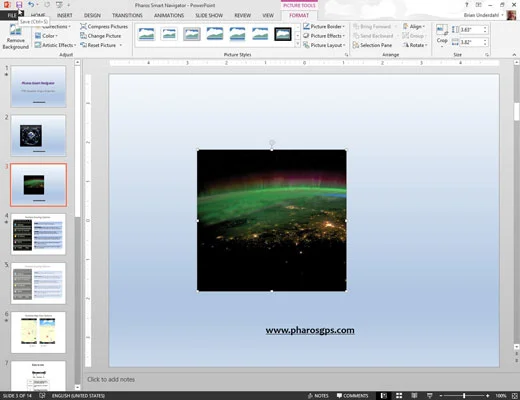
保存您的演示文稿。

在您保存文件之前,這些圖像實際上不會在演示文件中被壓縮。
More in 適用於 Mac 的 Microsoft Office