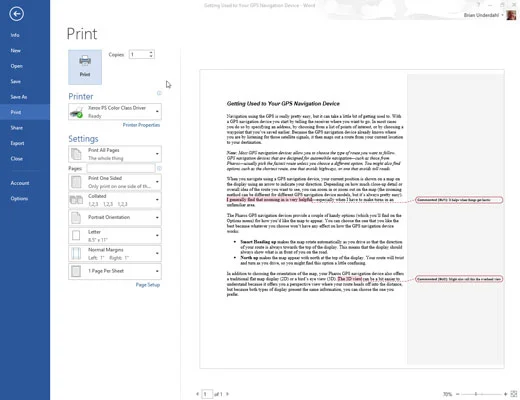
訪問打印屏幕。
鍵盤快捷鍵是 Ctrl+P。
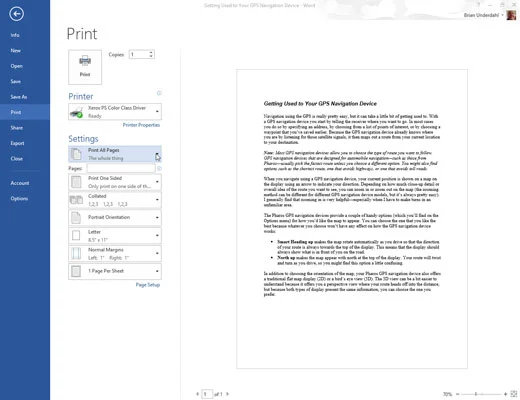
單擊打印所有頁面按鈕。
在菜單底部,您會看到一組選項,其中第一個是打印標記。此設置控制註釋以及其他文本標記是否與文檔的其餘部分一起打印。
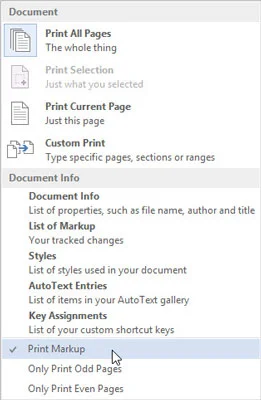
選擇打印標記命令。
當此命令帶有復選標記時,將打印註釋。當沒有復選標記出現時,您指示 Word 不打印註釋(和其他類型的文本標記)。
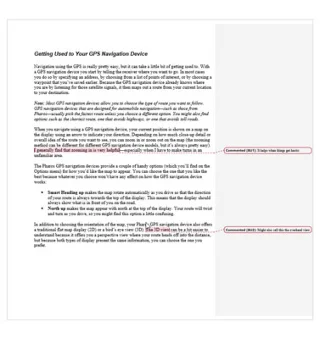
使用打印預覽窗口確認是否打印註釋。
選擇打印標記命令。
當此命令帶有復選標記時,將打印註釋。當沒有復選標記出現時,您指示 Word 不打印註釋(和其他類型的文本標記)。
使用打印預覽窗口確認是否打印註釋。
根據需要在打印窗口中進行任何其他設置。
在此處完成您的文檔。
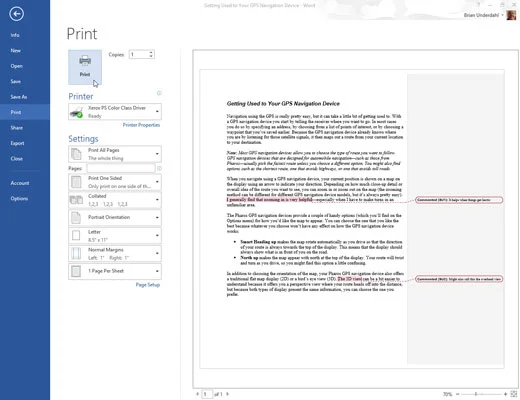
單擊大打印按鈕打印文檔。
完成這些步驟所做的更改不是永久性的。每次打印文檔時都必須遵循這些步驟,否則註釋也會打印出來。