
Word 2013 隨附數字熒光筆,可讓您在文檔中標記和著色文本,而不會損壞計算機顯示器。要突出顯示您的文本,請遵循以下步驟:
1單擊主頁選項卡。
您將看到幾個字體選項。

2單擊字體組中的文本突出顯示按鈕。
鼠標指針變為 a — 但重點是 Word 現在處於突出顯示模式。
3將鼠標拖到要突出顯示的文本上。
文本被突出顯示——就像在普通紙上使用熒光筆一樣,但更整潔。
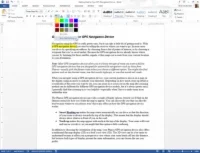
4再次單擊文本突出顯示按鈕使鼠標返回正常操作。
或按 Esc 鍵退出突出顯示模式。
Word 2013 隨附數字熒光筆,可讓您在文檔中標記和著色文本,而不會損壞計算機顯示器。要突出顯示您的文本,請遵循以下步驟:
Word 2013 隨附數字熒光筆,可讓您在文檔中標記和著色文本,而不會損壞計算機顯示器。要突出顯示您的文本,請遵循以下步驟:
您將看到幾個字體選項。
鼠標指針變為 a — 但重點是 Word 現在處於突出顯示模式。
文本被突出顯示——就像在普通紙上使用熒光筆一樣,但更整潔。
或按 Esc 鍵退出突出顯示模式。
Have feedback on this article? Get in touch.
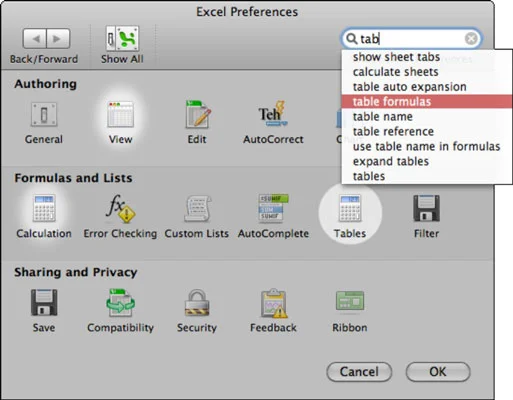
雖然如果您訪問任何應用程序的首選項並嘗試弄清楚它們,確實可以更好地了解任何應用程序,但這對於 Mac 2011 的 Excel 幾乎是必不可少的。從菜單欄中選擇 Excel→首選項以顯示首選項對話框。當您對自己想要的設置有所了解或想到時 […]
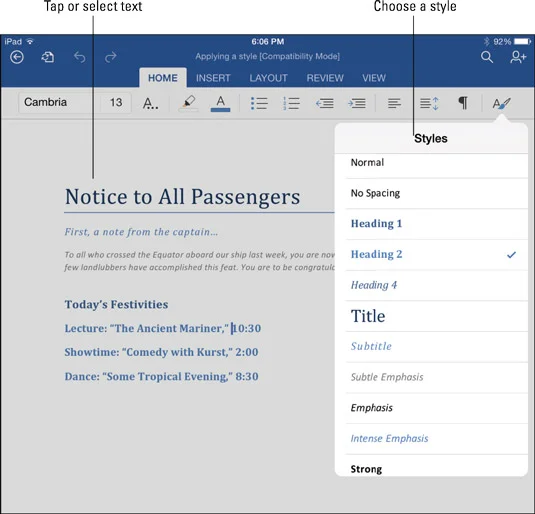
Word 樣式可以節省時間,因為當您應用一種樣式時,您可以一次在 iPad 上應用多個格式設置命令。例如,標題 1 樣式應用適合標題的格式 - 較重的字體,較大的字體大小。樣式讓您有機會製作標題和 [...]
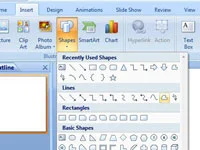
PowerPoint 形狀庫中最有用的工具之一是自由形狀工具。它旨在在您的 PowerPoint 幻燈片上創建多邊形,但有一點需要注意:並非所有邊都必須是直線。自由形狀工具可讓您構建一個邊混合直線和自由形狀的形狀 [...]
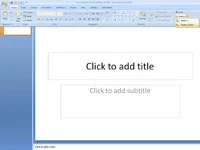
在 PowerPoint 演示文稿中使用太多字體會影響您的信息。PowerPoint 允許您使用查找和替換操作來替換奇怪的字體。記下哪些字體需要替換以及您將用哪些字體替換它們。然後按照以下步驟將整個演示文稿中使用的字體替換為不同的字體:
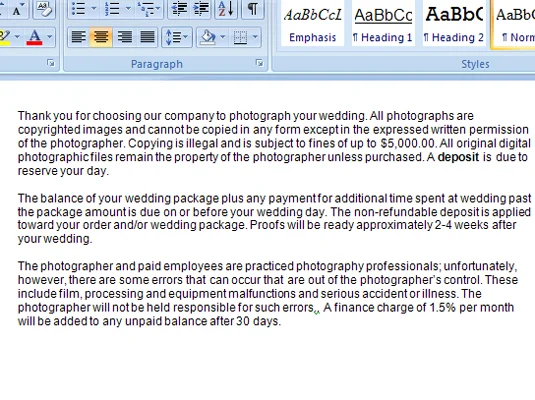
您可以將 Word 2007 設置為在行尾自動斷字。連字符在每行上留下的空白空間更少,這在使用兩端對齊或使用列時很重要。Word 可以在您鍵入時將單詞連字符,或者您可以在創建文本後斷開單詞。您甚至可以覆蓋自動斷字 […]