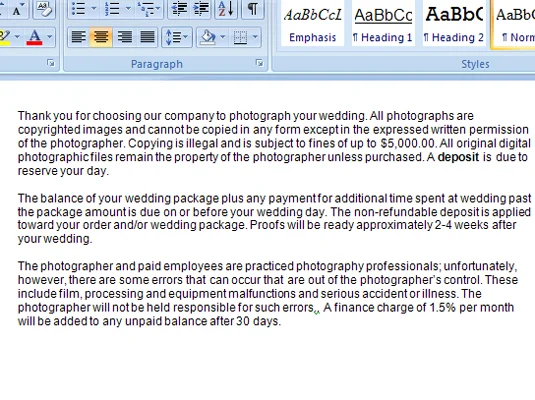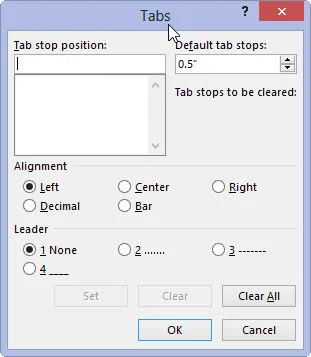
通過單擊“頁面佈局”選項卡的“段落”組中的“段落設置”按鈕,然後單擊“選項卡”按鈕來調用“選項卡”對話框。
選項卡對話框為您提供選項卡選項。
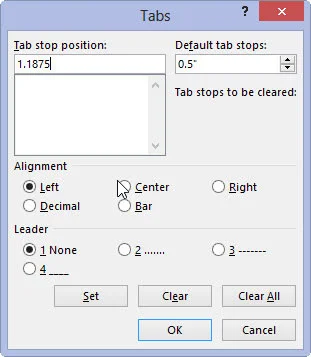
在製表位位置框中輸入準確的製表位位置。
例如,鍵入 1.1875 以在該位置設置一個製表符。
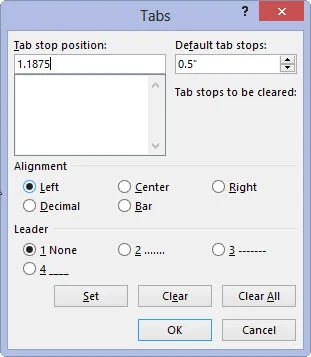
從對齊區域中選擇製表位的類型。
標準製表位名為 Left。
從對齊區域中選擇製表位的類型。
標準製表位名為 Left。
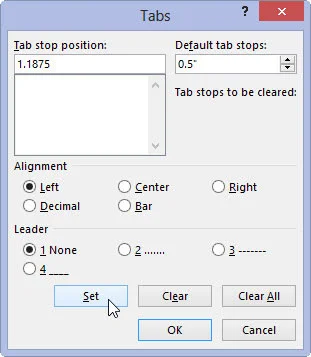
單擊設置按鈕。
設置按鈕——而不是確定按鈕——創建了製表位。單擊設置後,製表位將放置在製表位位置框下方的列表中。(您可能會注意到數字四捨五入到最接近的百分位;例如,Word 將 1.1875 解釋為 1.19。)
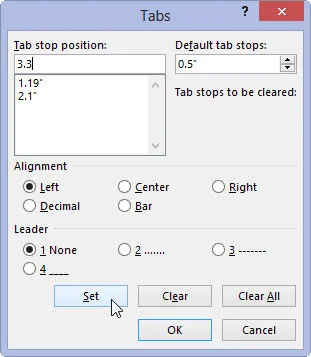
繼續設置製表位。
對需要設置的多個製表位重複上述步驟。
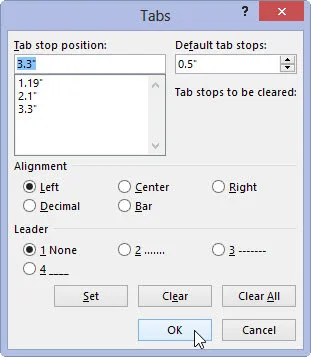
單擊確定。
您設置的製表位會影響當前段落或選定的一組段落。如果標尺本身可見,則您設置的製表位在標尺上可見。
您必須單擊“設置”按鈕來設置製表位!