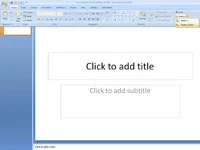
您可以通過 PowerPoint Clip Art 任務窗格訪問剪貼畫,該窗格允許您按關鍵字搜索圖片以修飾您的 PowerPoint 演示文稿。第一次訪問 PowerPoint 剪貼畫任務窗格時,會出現一個對話框,要求搜索您的硬盤驅動器並對所有圖片進行編目。然後您可以訪問您自己的圖片文件。
按照以下步驟將剪貼畫放入您的演示文稿中:
1移動到要粘貼剪貼畫的幻燈片。
如果您希望在每張幻燈片上顯示相同的剪貼畫圖片,請移至幻燈片母版視圖。
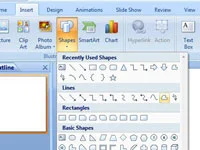
2在功能區上,選擇插入插圖剪貼畫。
猶豫之後,剪貼畫任務窗格彈出。
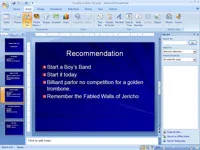
3在搜索文本框中鍵入關鍵字,然後單擊搜索。
PowerPoint 通過剪輯管理器搜索以定位剪貼畫;它顯示在“剪貼畫”任務窗格中找到的圖片的縮略圖。
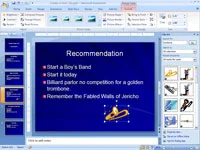
4單擊要使用的圖片。
每當您選擇圖片對象時,都會出現帶有用於處理圖片的工具的功能區格式選項卡。
5單擊任務窗格右上角的剪貼畫任務窗格的關閉按鈕。
任務窗格消失。