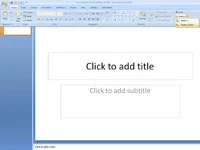
Word 2007 會在您創建的每個新文檔中自動為您設置製表位。這些默認製表位設置為半英寸間隔,但您也可以創建自己的製表位。
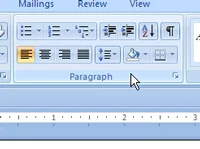
1單擊主頁選項卡上段落組右下角的對話框啟動器按鈕。
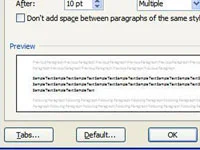
2在“段落”對話框中,單擊“選項卡”按鈕。
它位於“段落”對話框的左下角。出現選項卡對話框。
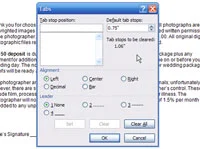
3創建新的默認製表位。
在“選項卡”對話框的右上角鍵入新的默認製表位。例如,要將默認製表位設置為相距四分之三英寸,請在“默認製表位”框中鍵入0.75”。
4單擊確定進行確認。
然後關閉選項卡對話框。默認製表位在標尺下方的灰線上顯示為深棕色刻度線(它們很難看到)。