適用於 Mac 的 Microsoft Office

如何隱藏 PowerPoint 2007 幻燈片上的背景對象

PowerPoint 幻燈片母版使您能夠添加出現在演示文稿中每張 PowerPoint 幻燈片上的背景對象。但是,您可以隱藏所選幻燈片的背景對象。您還可以更改用於單個幻燈片的背景顏色或效果。隱藏背景對像或更改背景顏色或效果僅適用於 [...]

PowerPoint 幻燈片母版使您能夠添加出現在演示文稿中每張 PowerPoint 幻燈片上的背景對象。但是,您可以隱藏所選幻燈片的背景對象。您還可以更改用於單個幻燈片的背景顏色或效果。隱藏背景對像或更改背景顏色或效果僅適用於當前幻燈片。其他幻燈片不受影響。

這些步驟向您展示瞭如何隱藏背景:

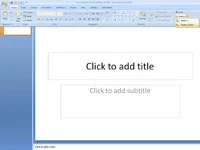
1以純色背景顯示要顯示的幻燈片。

如何隱藏 PowerPoint 2007 幻燈片上的背景對象

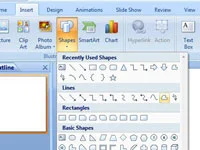
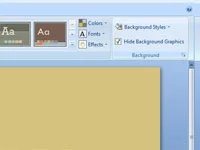
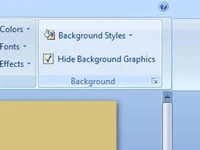
2單擊功能區上的設計選項卡,然後選中背景組中的隱藏背景圖形複選框。

如果你想從一張幻燈片中刪除一些但不是所有的背景對象,試試這個技巧:

如何隱藏 PowerPoint 2007 幻燈片上的背景對象

3隱藏幻燈片的背景圖形。


如何隱藏 PowerPoint 2007 幻燈片上的背景對象

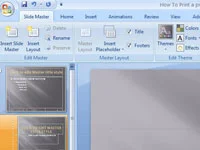
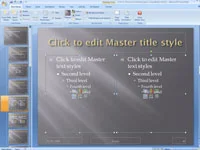
4調出幻燈片母版。


如何隱藏 PowerPoint 2007 幻燈片上的背景對象

5按住 Shift 鍵,然後單擊要顯示的每個背景對象。

6按 Ctrl+C 將這些對象複製到剪貼板。

7單擊屏幕底部的“正常”按鈕返回正常視圖。

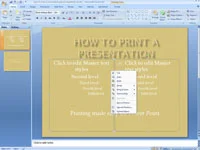
8按 Ctrl+V 從剪貼板粘貼對象。

如果以這種方式粘貼對象,這些對象將不再綁定到幻燈片母版。因此,如果您稍後更改幻燈片母版上的對象,則更改將不會反映在粘貼了對象副本的幻燈片上。

如何隱藏 PowerPoint 2007 幻燈片上的背景對象

9單擊功能區上的“設計”選項卡,如果背景對象遮擋了其他幻燈片對像或文本,則單擊“發送到後面”按鈕(在“排列”組中)。

More in 適用於 Mac 的 Microsoft Office