
更改 Windows 11 中的桌布是自訂桌面的最佳方法之一。在桌面上添加新桌布就像重新裝飾您的房間一樣,具有視覺吸引力的桌布將有助於讓您的 Windows 11 電腦閃閃發光。
您可以透過多種方式變更 Windows 11 中的桌面背景。Windows 11 的「設定」、「照片」和「檔案總管」應用程式具有用於變更背景的替代選項。您也可以使用第三方軟體套用壁紙變更。以下是一些更改 Windows 桌面桌布的方法
文章目錄
- 透過選擇新的 Windows 主題來變更壁紙
- 使用檔案總管更改桌面壁紙
- 透過上下文選單更改壁紙
- 使用“照片”應用程式更改壁紙
- 使用 Mozilla Firefox 和 Google Chrome 更改桌布
- 使用專門的應用程式更改 Windows 11 壁紙
透過選擇新的 Windows 主題來變更壁紙
不同的 Windows 桌面主題具有獨特的壁紙和配色方案。因此,選擇不同的桌面主題也是更換壁紙的一種方法。您可以透過設定來變更 Windows 中的主題,如下所示:
1. 開啟設定視窗。
2. 選擇個人化 > 主題以開啟如下所示的設定。
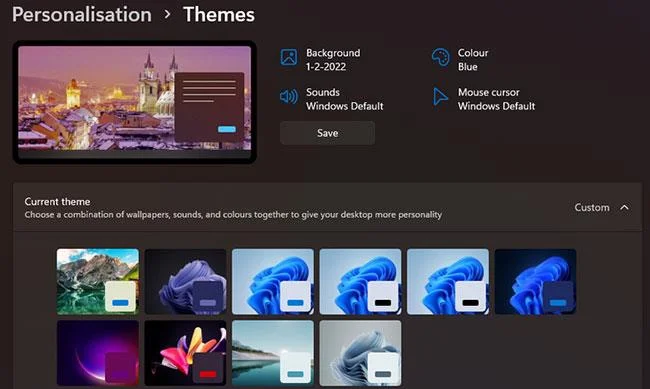
主題選項
3. 按一下「自訂」以查看 Windows 11 隨附的預設主題。
4. 選擇一個與目前壁紙不同的主題。
您可以透過點擊「瀏覽主題」將新的主題桌布新增至 Windows。在 MS Store 中選擇主題。按一下主題頁面上的「取得」 ,然後選擇「開啟」按鈕以新增主題。然後您可以在“設定”中選擇主題。然後您的螢幕將更改為主題的壁紙。
使用檔案總管更改桌面壁紙
檔案總管包括「設定為背景」選項,可讓您將選定的影像檔案新增至螢幕背景,而無需開啟「設定」。這是使用資源管理器更改桌面壁紙的方法。
1. 若要開啟檔案總管,請按Win + E或點選工作列上的資料夾圖示。
2. 開啟包含可在其中更改壁紙的圖像的資料夾。
3. 選擇要新增至螢幕的影像檔案。
4. 點選設定為背景按鈕以變更背景圖像。
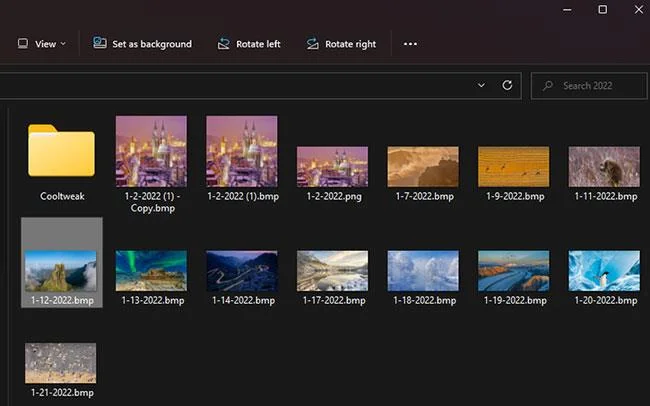
在檔案總管中設定為背景選項
透過上下文選單更改壁紙
檔案總管的上下文選單還包括「設定為背景」選項。如果右鍵單擊資料夾中的文件,則可以選擇該選項。您也可以右鍵單擊桌面上的圖像文件,然後選擇上下文功能表上的設定為背景選項來更改背景圖像。
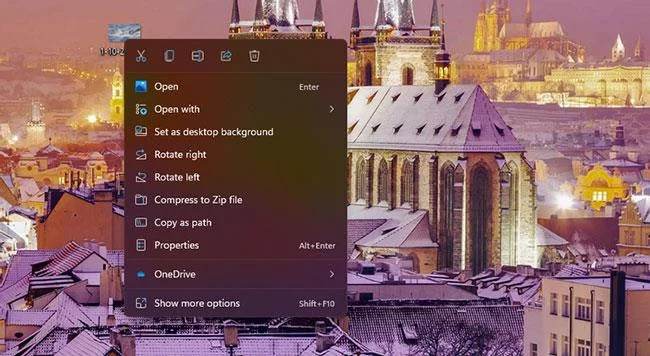
設定為背景上下文選單選項
使用“照片”應用程式更改壁紙
照片是 Windows 11 的預設影像檢視應用程式。該應用程式包含兩個選項,您可以選擇將其中開啟的影像新增至桌面或鎖定畫面。
以下是使用照片更改桌面桌布的步驟:
1. 開啟「開始」功能表,然後按一下固定在那裡的「照片」應用程式。
2. 捲動「照片」中儲存的影像,找到並選擇您的桌面桌布。
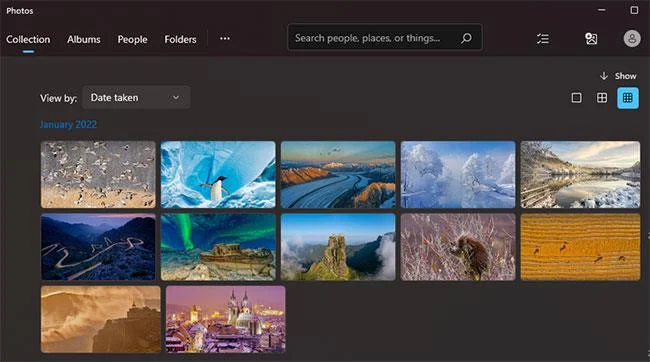
照片應用
3. 點選「照片」工具列上的「查看更多」按鈕。
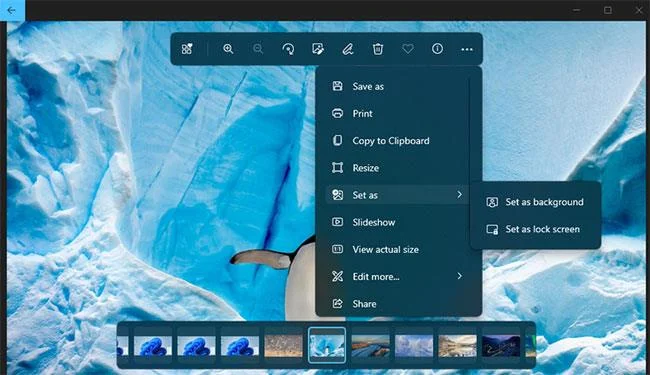
設定為壁紙的選項
4. 選擇設定為子選單。
5. 然後按一下設定為背景選項以變更所選照片的背景影像。
使用 Mozilla Firefox 和 Google Chrome 更改桌布
大多數用戶會瀏覽萬維網來尋找適合其桌面的新壁紙。您可以直接從 Firefox 變更 Windows 11 桌面背景,而不是儲存映像。此瀏覽器包含一個方便的「將圖像設定為桌面背景」選項,您可以選擇該選項來更改 Windows 11 中的桌布。
以下是使用 Firefox 更改桌面桌布的方法:
1. 如果您沒有安裝 Firefox,請下載 Firefox。然後,打開並逐步完成 Firefox 安裝精靈來安裝軟體。
2. 打開火狐瀏覽器。
3.在 Firefox 的網址列中輸入www.google.com ,然後按Enter 鍵。
4. 點選Google 中的圖像。
5. 在Google搜尋框中輸入關鍵字以尋找合適的圖像。
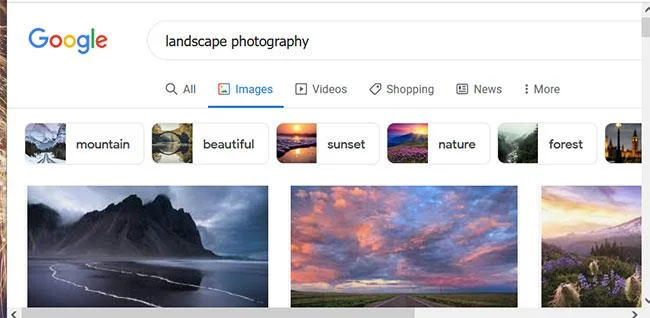
搜尋圖片
6. 右鍵點選影像,將 Windows 桌布變更為搜尋結果中的影像,然後選擇將影像設定為桌面背景。
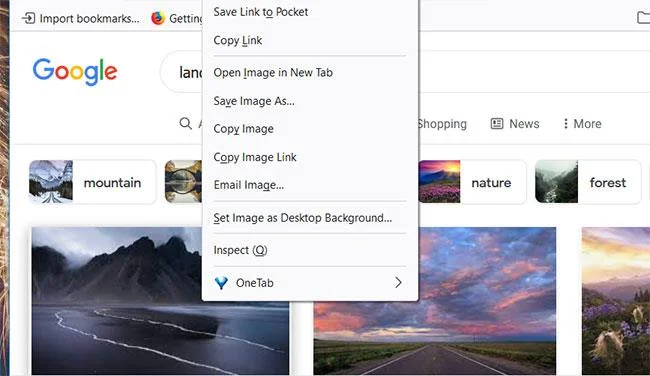
Firefox 的「將圖片設定為桌面背景」選項
Google Chrome 不包含任何用於將圖像設定為桌面背景的內建上下文功能表選項。但是,您可以使用「設定為桌面背景」擴充功能為 Chrome 新增類似的選項。為此,請按照以下步驟操作。
1.開啟設定為桌面背景擴充功能的 Chrome Web Store 頁面。
2. 按一下新增至 Chrome選項以安裝擴充功能。
3. 點選新增擴充按鈕。
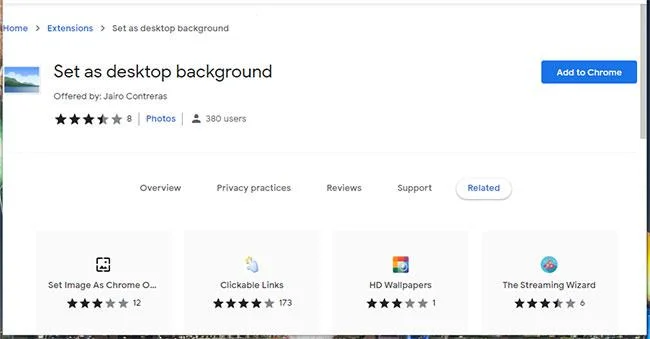
新增到 Chrome 按鈕
4. 開啟 Google 搜尋引擎並輸入關鍵字。
5. 選擇圖像以查看圖像縮圖。
6. 右鍵單擊圖像縮圖,然後在 Chrome 上下文選單中選擇新的設定為桌面背景選項。
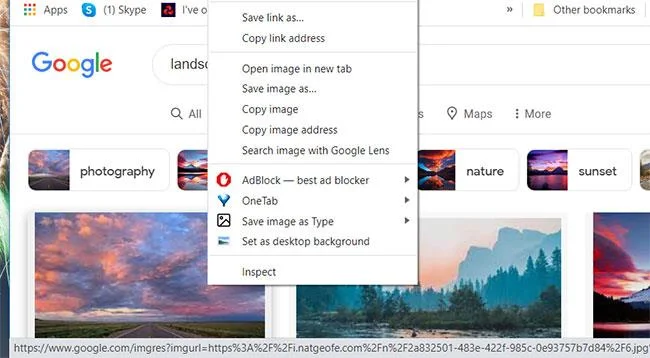
在 Chrome 中設定為桌面背景選項
使用專門的應用程式更改 Windows 11 壁紙
有許多桌面應用程式可以幫助更改 Windows 11 的桌布。其中一些應用程式可讓您選擇多個桌布進行更改。其他選項會根據特定來源(例如 Bing 或 Unsplash)自動變更桌面桌布。
您可以透過以下方式變更桌面桌布:
Bing 搜尋引擎可以提供精美的桌面壁紙,因為它允許您將搜尋引擎的桌布設定為您自己的桌布。
當您可以在桌面上添加更有趣的東西時,為什麼還要使用預設的 Windows 11 桌布呢?您可以從許多網路資源下載具有視覺吸引力的桌布。使用上述所有方法在 Windows 11 中更改桌面桌布很簡單。選擇您喜歡的任何方法來更改桌面背景。
祝你好運!





