
觸控板是任何筆記型電腦上不可或缺的組件。它支援許多有用的多點觸控手勢,可以讓您輕鬆操作電腦。例如,在觸控板上滑動兩根手指可滾動頁面,或張開指尖來縮放螢幕等操作。
如果您習慣使用滑鼠而非觸控板,您可能想要關閉觸控板手勢以避免意外啟動。以下是如何在 Windows 11 上啟用或停用觸控板手勢的詳盡步驟。
1. 啟用/停用點擊操作
在 Windows 設定中,可依照下列步驟啟用或停用點擊手勢:
- 按住 Win + I 鍵來開啟「設定」。
- 在左側面板中,選擇 「藍牙和裝置」。
- 點選 觸控板選項。
- 在觸控板頁面中,點擊 點擊 以顯示手勢列表。

5. 啟用或停用手勢
您可以按下各個複選框以啟用或停用特定操作。
6. 調整靈敏度
您也可以在此頁面調整觸控板的靈敏度。選擇 「觸控板靈敏度」 下拉選單中的偏好選項。
注意: 如果您在使用 「最敏感」 選項時遇到意外觸發的問題,建議切換到 「高敏感度」 來改善使用體驗。
2. 啟用/停用滾動和縮放手勢
這些手勢預設已啟用,但您可以根據需要進行設定:
- 在設定視窗中,選擇 「藍牙和裝置」。
- 點選 觸控板選項。
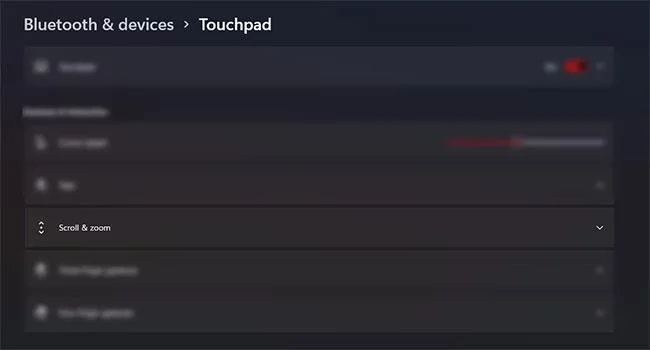
- 按一下 捲動和縮放 設定。
5. 關閉/開啟手勢
透過相應的複選框來啟用或停用 「捏合縮放」 和 「拖曳兩根手指捲動」。
3. 啟用/停用三指手勢
三指手勢可以讓您自訂操作。以下是如何進行設置:
- 再次按 Win + I 鍵來開啟「設定」。
- 點選 「藍牙和裝置」。
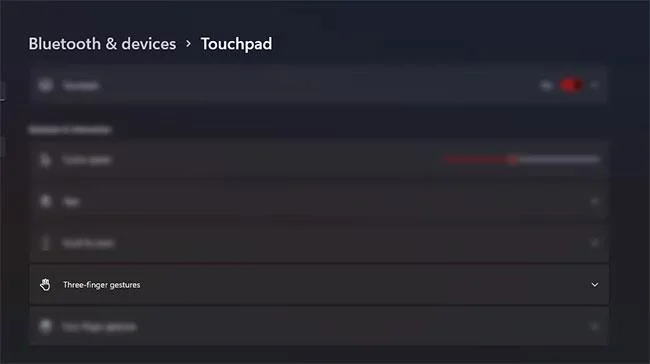
- 選擇 觸控板選項,然後找到 三指手勢。
6. 設定三指滑動手勢
可以選擇多種滑動手勢,如下所示:
- 切換應用程式並顯示桌面
- 切換桌面並顯示桌面
- 變更音訊和音量
根據您的需求選擇合適的手勢,並按下下拉選單選擇您的操作。
結論
以上即是如何在 Windows 11 中啟用或停用觸控板手勢的完整指南。透過這些設定,您可以根據自己的習慣來調整使用方式,確保最佳的使用體驗。
想了解更多相關資訊,請查看以下資源:





