
與先前版本的 Windows 類似,檔案總管是 Windows 11 的重要組成部分,可協助使用者以更簡單、更科學的方式管理檔案和資料夾。以下是您可以在 Windows 11 中開啟 檔案總管 的多種方法:
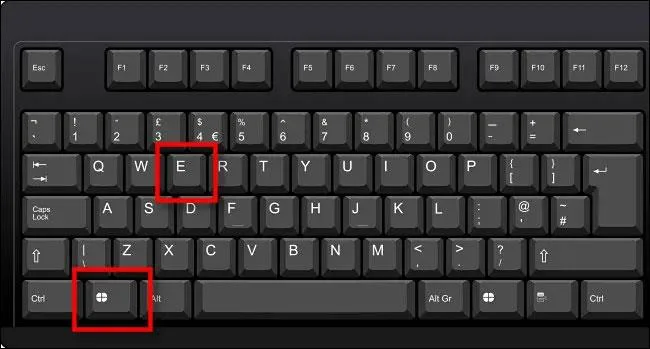
1. 使用快捷鍵快速開啟檔案總管
最快的方式是按下 Windows + E 鍵,隨即會彈出檔案總管視窗。
2. 使用開始功能表
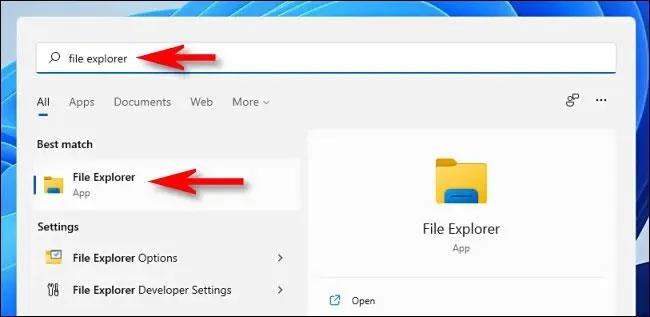
您可以通過以下步驟在開始功能表中找到檔案總管:
- 按一下工作列上的「開始」按鈕。
- 在搜尋列中輸入「檔案總管」,然後按下 Enter 鍵。
- 您將看到檔案總管的快顯圖示,請點選開啟。
3. 透過右鍵選單
右鍵單擊工作列上的「開始」按鈕(或按下 Windows + X),會出現一個隱藏的「進階使用者」選單,您可以選擇「檔案總管」直接開啟。
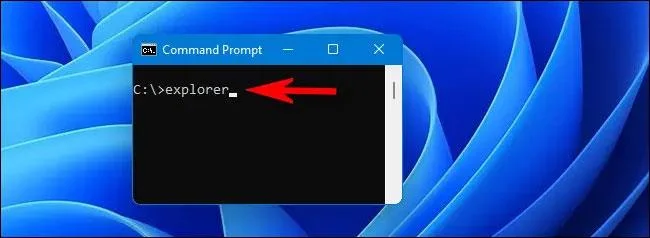
4. 使用命令提示字元或運行框
開啟命令提示字元後,輸入 explorer.exe,然後按 Enter,檔案總管會在「此電腦」位置開啟。
5. 使用工作列上的檔案總管圖標
如果您已經將檔案總管圖標釘選在工作列上,只需點擊圖標即可開啟。
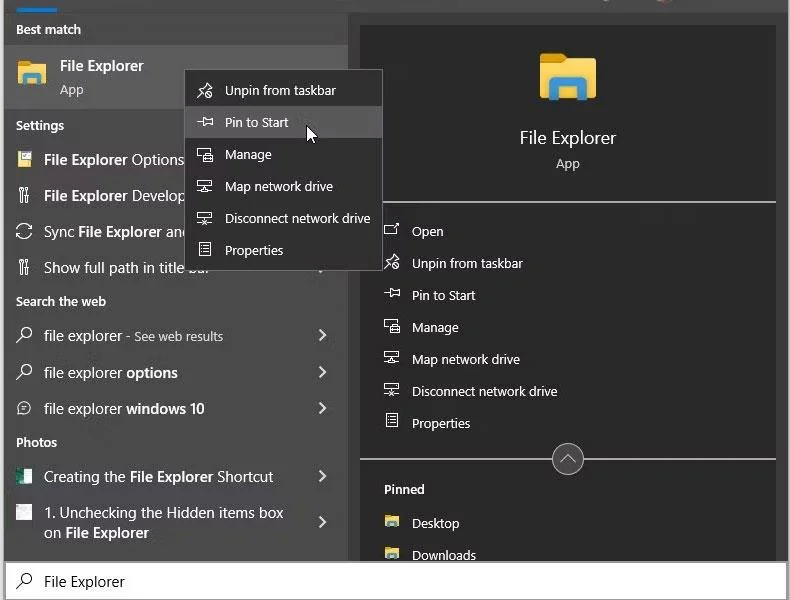
如果圖標不在工作列上,可以通過以下步驟新增:
- 在開始搜尋列中鍵入「檔案總管」。
- 右鍵點選檔案總管並選擇「固定到工作列」。
6. 使用工作管理員
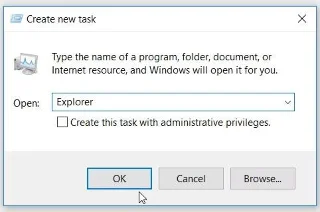
工作管理員不只能用來關閉程式,您也可以用它來開啟檔案總管。按 Ctrl + Shift + Esc 開啟工作管理員,然後依序選擇「檔案」>「執行新任務」,在框中輸入 explorer 然後選擇「確定」。
7. 使用執行檔的捷徑
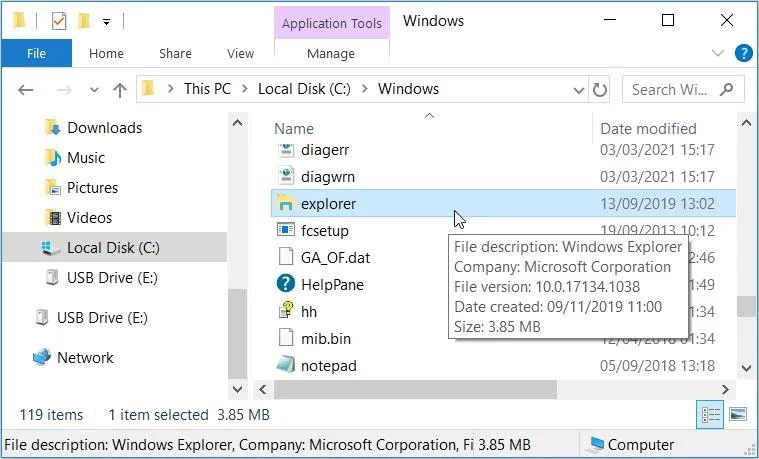
您亦可在本機磁碟 (C:) 中找到檔案總管的執行檔,步驟如下:
- 在開始搜尋列中輸入「此電腦」,並選擇最佳匹配。
- 進入 C: 驅動器並導覽至 Windows 資料夾。
- 找到 explorer.exe 並雙擊啟動檔案總管。
8. 透過控制面板間接存取檔案總管
您可以透過控制面板存取檔案總管,步驟如下:
- 在開始搜尋列中輸入「控制台」,並選擇最合適的結果。
- 在控制面板中按「檢視方式」下拉選項,選擇「小圖示」。
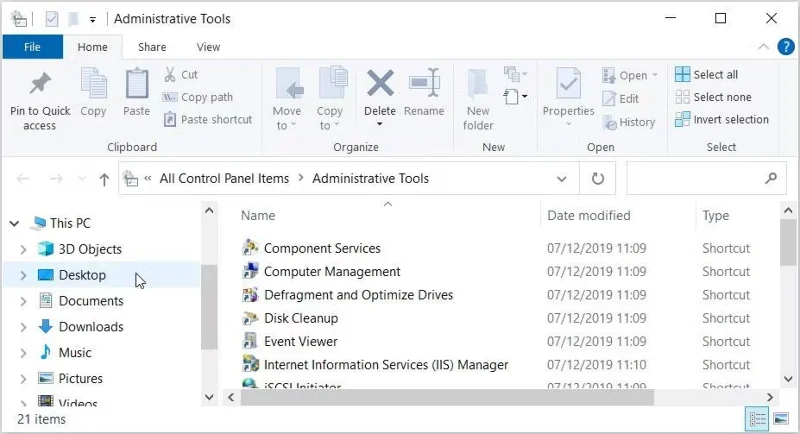
- 點選「管理工具」,然後選擇「桌面」即可存取檔案總管。
9. 為檔案總管建立桌面捷徑
要為檔案總管建立桌面捷徑,可以按照以下步驟進行:
- 按 Win + D 以顯示桌面。
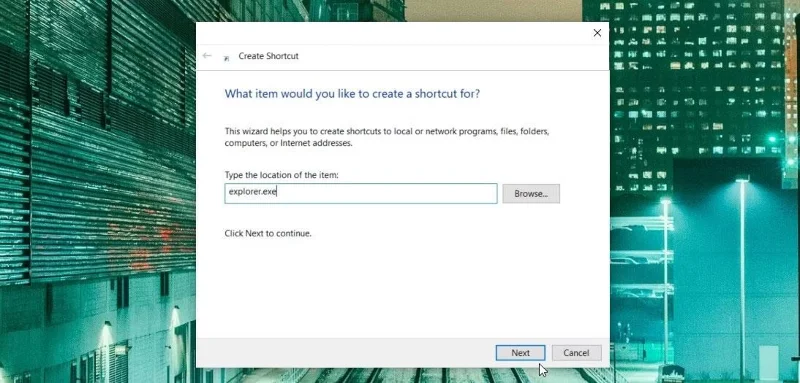
- 右鍵點選桌面空白區,選擇「新建 > 捷徑」。
- 在位置框中輸入 %windir%\system32\explorer.exe,然後點選「下一步」。
- 在名稱欄中輸入 檔案總管,最後點選「完成」。
現在,您可以輕鬆地從桌面迅速存取檔案總管,讓管理檔案和資料夾變得更為高效!





