
在Windows 11上,Microsoft 要求電腦配備 TPM 2.0。如果您沒有TPM 2.0或未激活,您將無法安裝 Windows 11。
那麼如何在安裝Windows 11時繞過TPM 2.0要求呢?答案是遵循以下 Quantrimang 的說明:
如何使用 Rufus 建立繞過 Windows 11 要求的 USB 啟動
首先,您需要下載最新版本的Rufus。它可以在 Microsoft Store、GitHub 上找到,甚至還有一個官方網站,其中發布了有關新版本和即將發布版本的詳細資訊。文章建議下載 Rufus 的便攜式版,以完全避免安裝過程。
您還需要最新版本的Windows 11 ISO鏡像文件,請造訪微軟官方網站並從那裡下載ISO文件。
下載 Rufus 便攜版後,請依照下列步驟操作:
1. 進入下載資料夾,雙擊Rufus運行該工具。
2. 會出現UAC。點選“是”按鈕繼續。
3. 將 USB 插入 Windows 11 系統。確保 USB 容量為 8GB 或以上。 Rufus 會自動辨識 USB。
4. 點選引導選擇部分中的選擇按鈕。瀏覽計算機尋找 ISO 檔案並選擇它。
5. 接下來,按一下分區方案選項。如果您想在具有 BIOS 或 UEFI 的系統上使用此 USB,請選擇MBR 。如果您打算在 UEFI 系統上使用此 USB 引導,請保持目標系統和分割區方案不變。
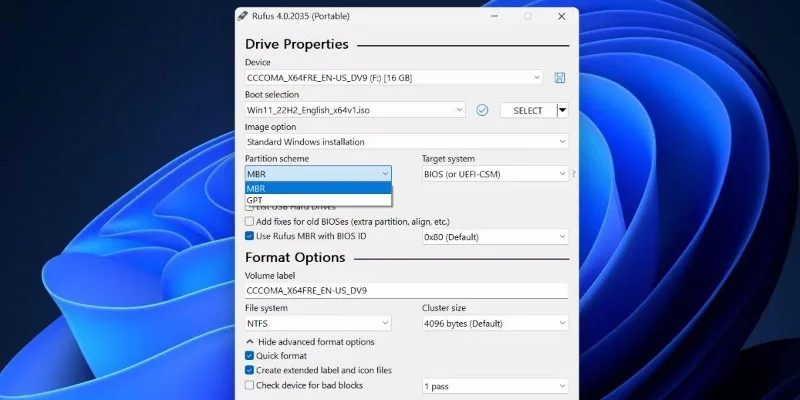
使用 Rufus 建立可啟動 USB
6. 導覽至 Rufus 視窗的底部,然後按一下「開始」按鈕。
7. 將開啟 Windows 使用者體驗框。在這裡,您可以將所需的所有自訂套用到 Windows 11 安裝 USB。按一下「刪除 4GB+ RAM、安全啟動和 TPM 2.0 的要求」選項前面的核取方塊。
8. 同樣,選取刪除線上 Microsoft 帳戶的要求複選框和停用資料收集(跳過隱私問題)複選框。
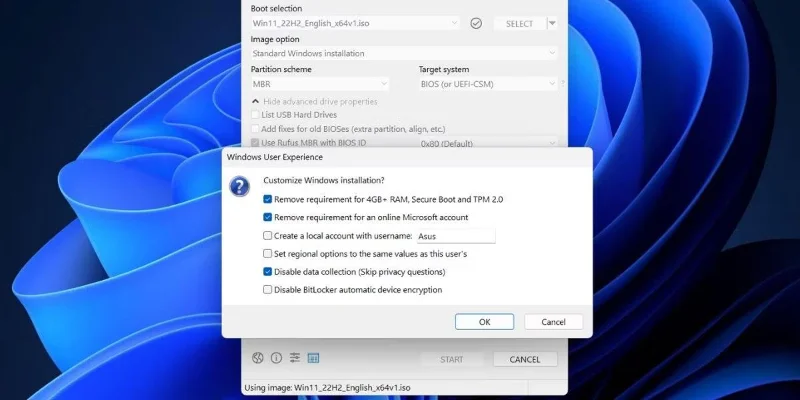
選擇刪除線上 Microsoft 帳戶的要求並停用資料收集(跳過隱私問題)
9. 點選“確定”按鈕。 Rufus 將產生有關擦除 USB 上所有資料的警告。
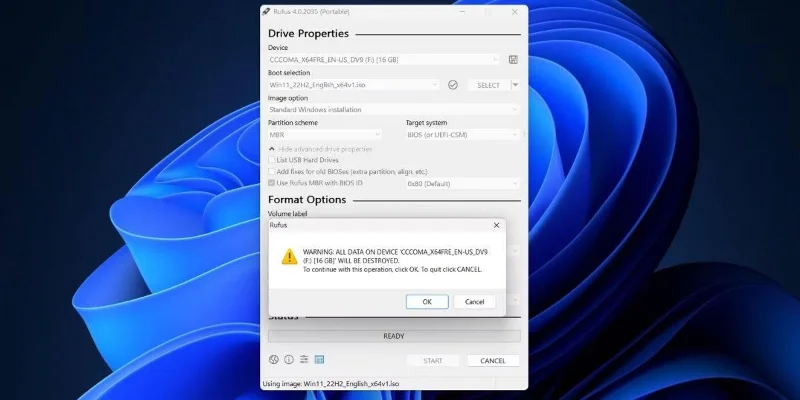
Rufus 警告不要刪除 USB 上的所有數據
10.最後,點選「確定」按鈕,等待Rufus建立Windows 11可啟動U盤,看到「就緒」訊息後插入U盤。
根據 Microsoft 的說法,如何繞過 Windows 11 的 TPM 2.0 和最低設定要求
這是 Microsoft 建議使用者在不符合 TPM 2.0(至少必須具有 TPM 1.2)且不符合最低硬體要求的電腦上安裝 Windows 11 時所使用的方法。
就是這樣:
步驟1:在CMD視窗中輸入regedit.exe並按下Enter鍵開啟 登錄編輯器
步驟 2 :在登錄編輯器視窗中,存取:
HKEY_LOCAL_MACHINE\SYSTEM\Setup\MoSetup步驟 3:右鍵點選MoSetup並選擇New > DWORD (32-bit) Value建立一個名為AllowUpgradesWithUnsupportedTPMOrCPU的新鍵值,並將其值設為1。
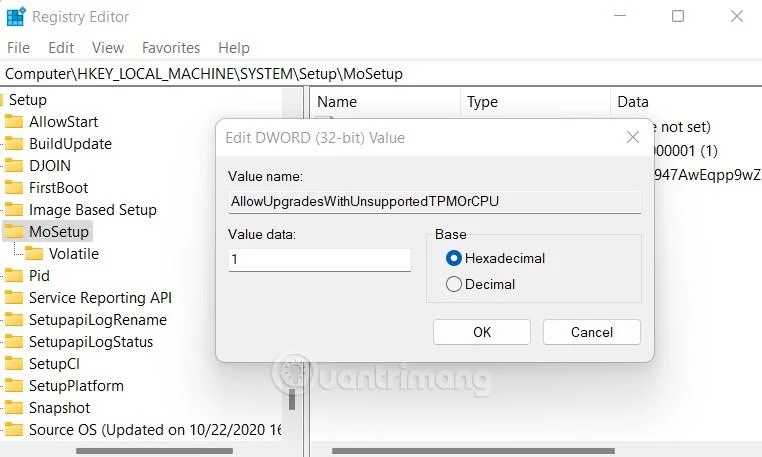
編輯登錄編輯程式以繞過 TPM 2.0 要求和最低硬體配置安裝 Windows 11
在 Windows 11 安裝期間透過編輯登錄編輯程式繞過 TPM 2.0
在未啟動或未啟動 TPM 2.0 的電腦上安裝 Windows 11 的過程中,您將收到訊息“此電腦無法執行 Windows 11”,如下所示。
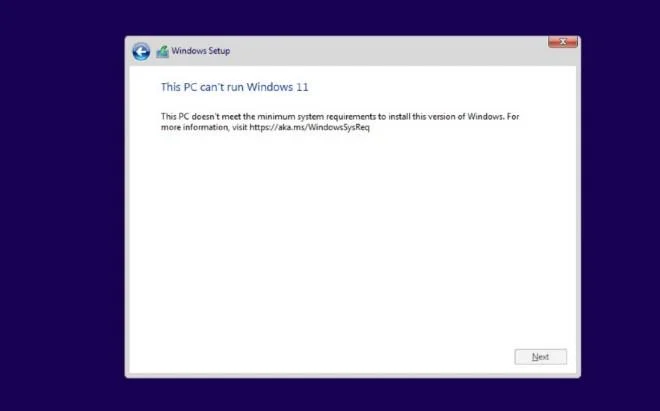
在這裡,您可以開始編輯登錄編輯程式以繞過 TPM 2.0。就是這樣:
步驟 1:按Shift + F10開啟命令列視窗 (CMD)
步驟2:在CMD視窗中輸入regedit.exe並按Enter鍵
步驟 3:在登錄編輯器視窗中,存取:
HKEY_LOCAL_MACHINE\SYSTEM\Setup步驟 4:右鍵點選「Setup」並選擇「New」>「Key」以建立名為LabConfig的新金鑰
步驟 5:右鍵點選 LabConfig並選擇New > DWORD (32-bit) Value ,在新建立的 LabConfig 項目中建立 2 個新的 DWORD 值。將兩個新值命名為BypassTPMCheck和BypassSecureBootCheck
步驟6:雙擊剛剛建立的兩個值,然後在數值資料框中輸入1然後按Enter鍵
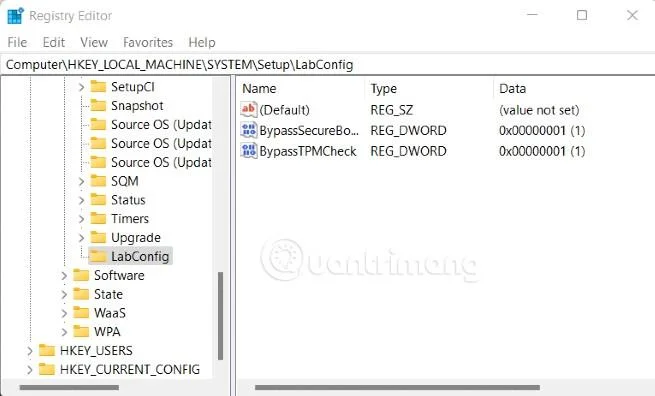
儲存並退出後,上述錯誤訊息就會消失,您可以正常安裝Windows 11 。
透過編輯 Windows 11 安裝檔案繞過 TPM 2.0 和安全啟動
除了編輯登錄編輯程式之外,您還可以編輯 Windows 11 安裝檔案以繞過 TPM 2.0 和安全啟動要求。
在開始之前,您需要準備以下內容:
步驟 1:右鍵點選 ISO 檔案 > 開啟方式> Windows 資源管理器,將 Windows 11 ISO 檔案載入到虛擬磁碟機
步驟2:存取sources資料夾,找到並複製Windows 11安裝程式的install.wim文件
步驟3:將install.wim檔案貼到Windows 10安裝USB的sources資料夾中,選擇貼上舊檔案(取代目標中的檔案)。換句話說,您將Windows 11安裝程式的install.wim檔案替換為Windows 10安裝程式
注意:如果Windows 10 安裝程式的來源資料夾中有install.esd文件,則必須刪除。然後貼上Windows 11 install.wim檔。
就這樣,您可以使用該 USB 正常安裝 Windows 11,繞過 TPM 2.0 和安全啟動要求。
以上是繞過 TPM 2.0 要求並正常安裝 Windows 11 的兩種最簡單方法。祝你好運!





