
在Windows 10上,新聞和興趣是一個新的小部件,出現在任務欄中通知區域旁邊,從版本21H2 的內部版本21286 或版本21H1 的內部版本19043.962 開始,旨在讓您即時訪問熱門新聞、體育、股票和天氣資訊。
此功能的目的是幫助您直接更新電腦上的所有內容,而無需全天打開手機查看新聞和其他資訊。
雖然這是一個好主意,但請記住,新聞和興趣是預設啟用的,這並不是每個人都想要的,因為這個附加元件可能會導致不必要的干擾。如果您覺得該附加元件不適合您,好消息是 Windows 10 包含停用該功能的選項。
在本指南中,您將了解在 Windows 10 上關閉新聞和興趣小工具的以下步驟。
如何在 Windows 10 中開啟和關閉新聞和興趣
1. 如何在 Windows 10 上開啟新聞與興趣
1.1.開啟 Windows 10 工作列上的新聞和興趣
若要在工作列中啟用新聞小工具,請依照下列步驟操作:
1. 右鍵點選工作列。
2. 選擇新聞和興趣選單,然後按一下顯示圖示和文字選項。
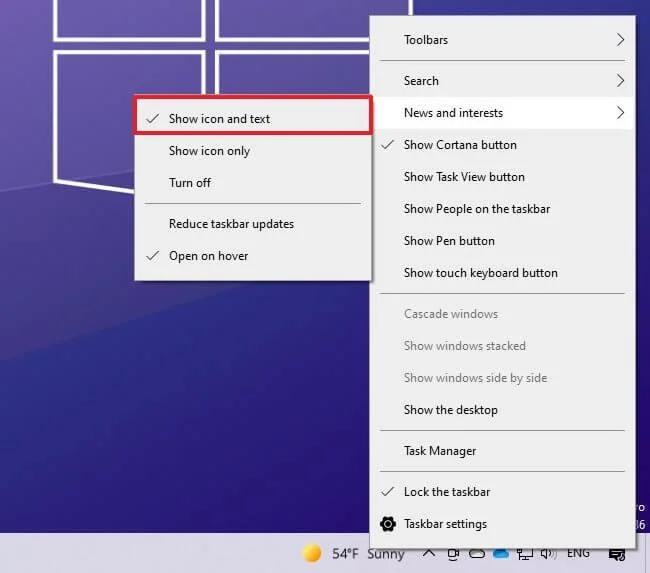
按一下顯示圖示和文字選項
3. (可選)如果您希望小工具在工作列中佔用較少的空間,請選擇僅顯示圖示選項。
完成這些步驟後,小工具會出現在通知區域附近。
1.2.使用註冊表打開新聞和興趣
若要在 Windows 10 工作列中啟用新聞和興趣小工具,請依照下列步驟操作:
1. 打開“開始”。
2. 搜尋regedit並點擊頂部結果以開啟註冊表。
3. 瀏覽以下連結:
HKEY_CURRENT_USER\Software\Microsoft\Windows\CurrentVersion\Feeds4. 右鍵點選Feeds鍵,選擇新建子選單,然後選擇DWORD(32 位元)值選項。
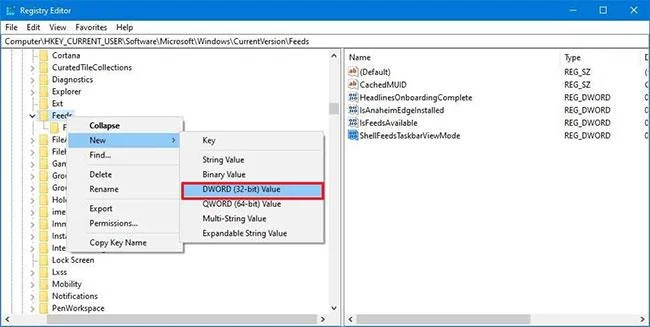
選擇 DWORD(32 位元)值選項
5. 將新項目命名為ShellFeedsTaskbarViewMode並按下Enter。
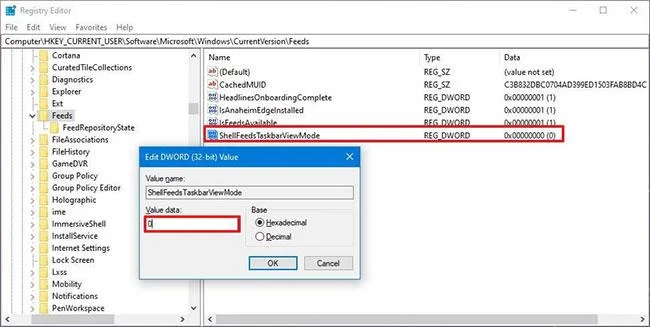
將新鍵命名為 ShellFeedsTaskbarViewMode
6. 雙擊新建立的鍵,並確保將值設為從2到0 ,以使用「顯示圖示和文字」選項啟用新聞和興趣。
7. (可選)雙擊新建立的按鍵並確保將值設為從2到1 ,以使用僅顯示圖示選項啟用新聞和興趣。
8. 按一下「確定」按鈕。
9. 重新啟動計算機。
完成這些步驟後,新聞和興趣小部件將在任務欄上可用。
2. 如何在 Windows 10 上關閉新聞和興趣
2.1.如何關閉 Windows 10 工作列上的新聞和興趣
若要關閉工作列上的新聞和興趣小工具,請按照下列步驟操作:
1. 在 Windows 10 上右鍵點選工作列。
2. 選擇新聞和興趣選單,然後選擇關閉選項。

選擇關閉選項
3. (可選)如果您希望小工具在工作列中佔用較少的空間,請選擇僅顯示圖示選項。
完成這些步驟後,該小工具將不再在工作列上可用。
2.2.如何使用註冊表關閉新聞和興趣
警告:如果操作不當,修改系統檔案可能會損壞您的 Windows 安裝。本文假設您知道自己在做什麼並且之前已經創建了電腦的完整備份。請謹慎行事!
若要使用註冊表停用新聞和興趣任務欄擴展,請按照下列步驟操作:
1. 打開“開始”。
2. 搜尋regedit並點擊頂部結果以開啟註冊表。
3. 瀏覽以下連結:
HKEY_CURRENT_USER\Software\Microsoft\Windows\CurrentVersion\Feeds4. 右鍵點選Feeds鍵,選擇新建子選單,然後選擇DWORD(32 位元)值選項。
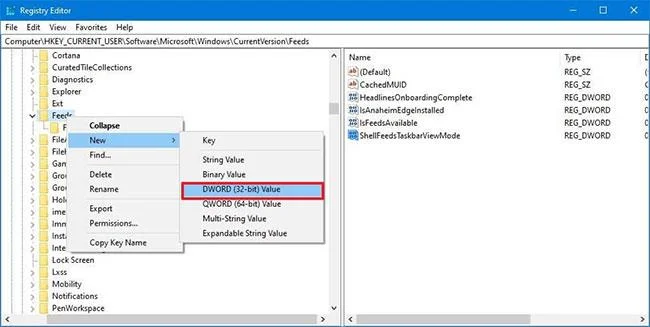
選擇 DWORD(32 位元)值選項
5. 將新項目命名為ShellFeedsTaskbarViewMode並按下Enter鍵(如果可用)。
6. 雙擊新建立的按鍵並確保將值設為0到2以停用該功能。
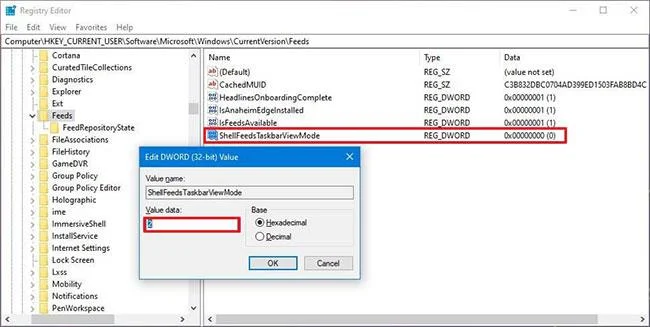
將值設為 0 到 2
7. 按一下「確定」按鈕。
8. 重新啟動計算機。
完成這些步驟後,新聞小工具將在您的裝置上停用。
2.3.如何關閉本地群組原則編輯器中的新聞和興趣
注意:本機群組原則編輯器僅在 Windows 10 專業版、企業版和教育版中可用。
1.開啟本機群組原則編輯器。
2. 在「本機群組原則編輯器」左側,按一下展開「電腦設定」、 「管理範本」、「Windows 元件」以及「新聞與興趣」。
3. 在新聞和興趣右側,雙擊任務欄上的啟用 新聞和興趣策略進行編輯。
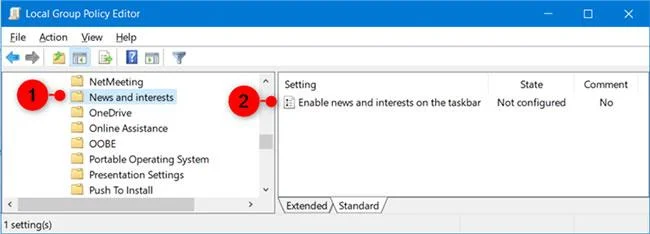
雙擊在任務欄上啟用新聞和興趣策略進行編輯
4. 若要為所有使用者啟用工作列上的新聞和興趣,請選擇「未配置」或「已啟用」,然後按一下「確定」。(“未配置”是預設值)。
若要為所有使用者關閉工作列上的新聞和興趣,請選擇「停用」,然後按一下「確定」。
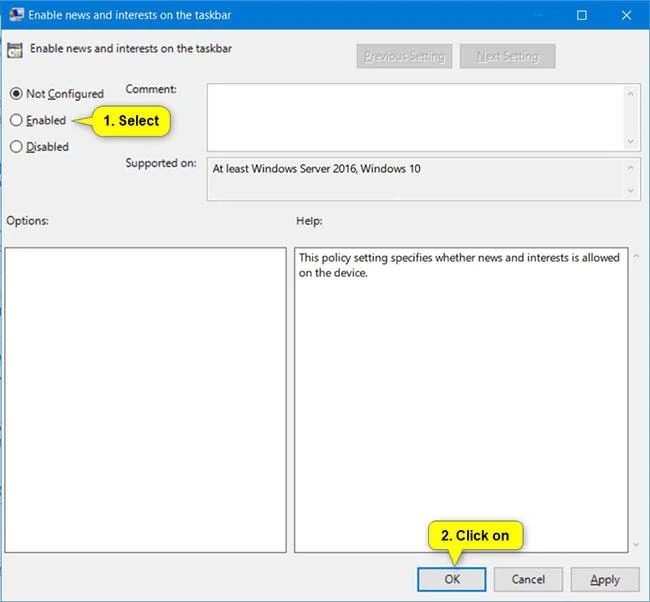
選擇停用,點選確定
5. 完成後,您可以根據需要關閉本機群組原則編輯器。
6. 重新啟動 explorer.exe 進程,登出並重新登入或重新啟動電腦以套用變更。
希望你成功。





