
當我們有很多支援軟體(例如AwesomeWallpaper或Windows 10上安裝的Lively壁紙應用程式)時,將視頻設置為Windows電腦壁紙非常簡單。此應用程式可幫助您選擇應用程式中的可用視頻,選擇計算機中的影片或使用YouTube透過 URL 播放影片。此外,該應用程式還具有自訂功能,可讓您變更動態壁紙,例如顏色和對比度。特別是如果您選擇有聲視頻,動畫壁紙會有聲音。以下的文章將指導您如何使用Windows 10動態桌布。
在 Windows 10 上安裝動態桌布的說明
步驟1
您在電腦上安裝動態壁紙應用程序,然後照常啟動它。
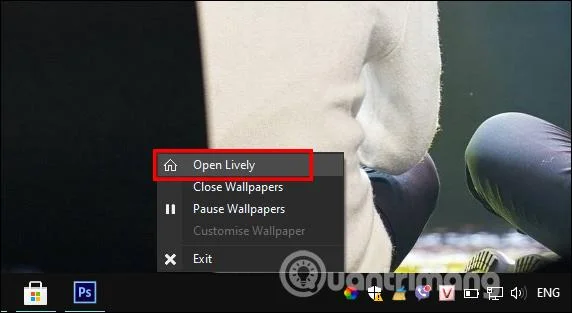
在工作列中的應用程式圖示上,右鍵單擊並選擇“開啟 Lively”。
第2步:
顯示應用程式的主介面。在這裡您將看到該應用程式支援您使用的所有動畫或影片。我們只需點擊我們想要設定為壁紙的動畫即可。
步驟3:
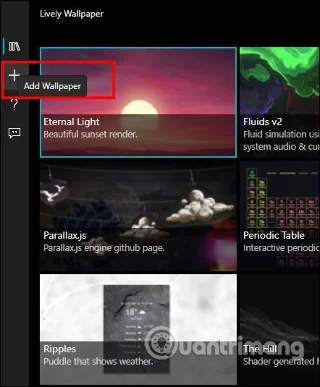
在應用程式介面點擊加號圖示添加您想要的另一個影片。
步驟4:
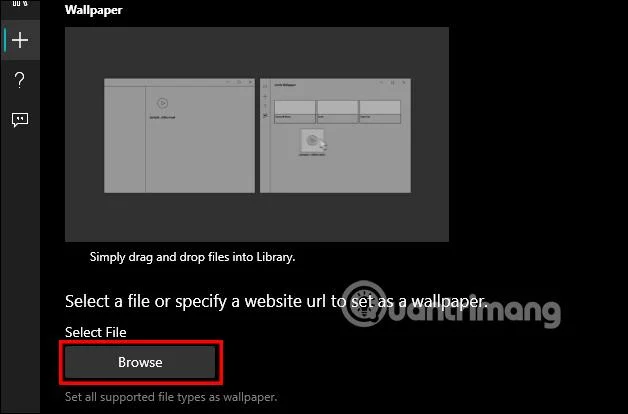
這次將顯示介面供您選擇要上傳到應用程式的影片。如果您想下載電腦上可用的視頻,請按一下「瀏覽」按鈕。
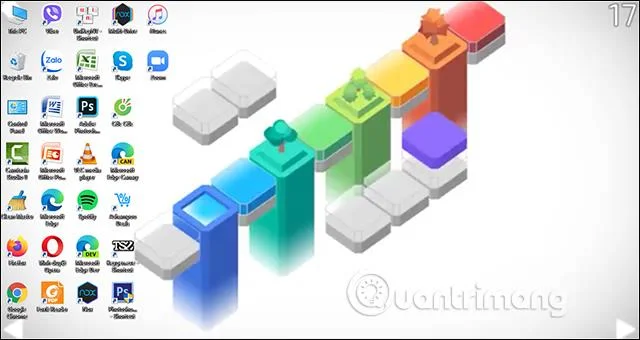
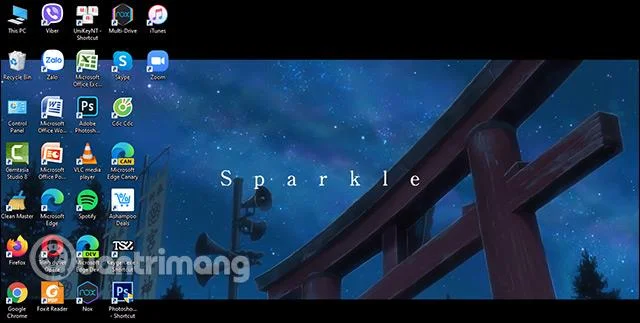
結果,我們將看到如下的動畫壁紙。
第5步:
返回影片新增部分,輸入 URL並按下「執行」按鈕,將 YouTube 影片用作桌面桌布。
您選擇的 YouTube 影片將成為您的有聲電腦桌布。
此外,當您按一下選單並選擇「自訂桌布」時,將會出現一個用於編輯桌布的附加選單。





