
在 Windows 10 上,憑證管理員 是一項功能,可以儲存許多登入資訊,方便您以後自動登入。這不僅限於網站的登入憑證(使用 Microsoft Edge),還包括應用程式和網路資料夾的憑證。
憑證管理員的功能
- 儲存使用者名稱和密碼。
- 查看、刪除和編輯現有憑證。
- 備份和還原憑證。
- 新增憑證以支援不同的應用程式和網路。
如何使用憑證管理員管理憑證
1. 編輯現有憑證
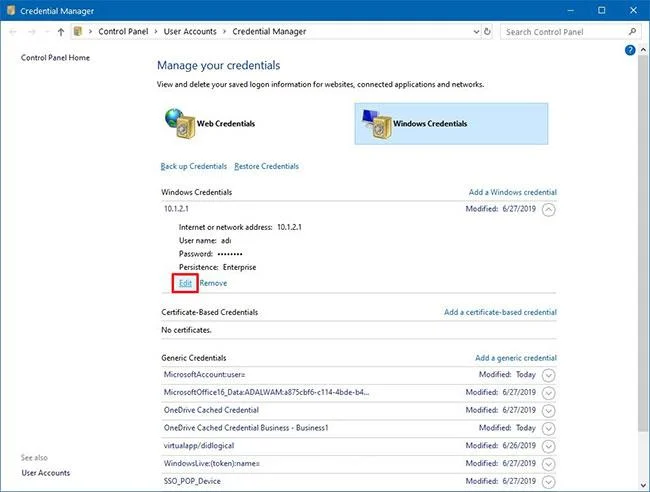
若要更新儲存在 Windows 10 上的密碼或使用者名稱,請參考以下步驟:
- 在 Windows 10 上開啟控制台。
- 按一下「使用者帳戶」。
- 按一下憑證管理員。
- 按一下Windows 憑證或Web 憑證標籤。
- 選擇需要編輯的帳戶。
- 點選編輯按鈕。
- 根據需要更新使用者名稱和密碼。
- 點選「儲存」按鈕。
2. 刪除憑證
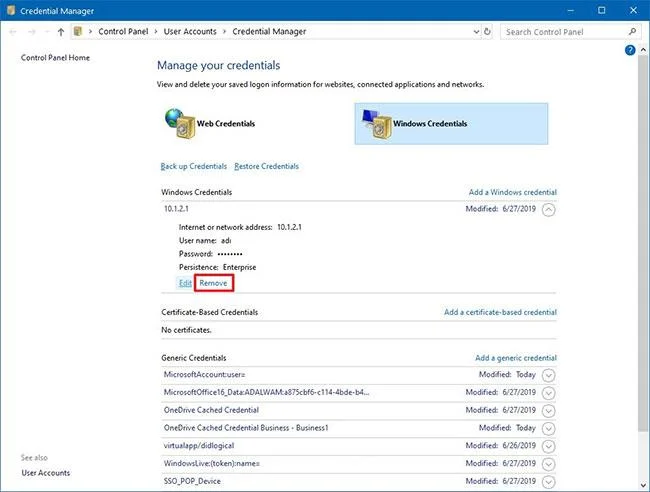
在 Windows 10 上刪除已儲存的帳戶憑證,請依照以下步驟操作:
- 打開控制面板。
- 按一下「使用者帳戶」。
- 按一下憑證管理員。
- 選擇Windows 憑證或Web 憑證標籤。
- 選擇帳戶。
- 點選刪除按鈕,然後確認操作。
3. 新增憑證
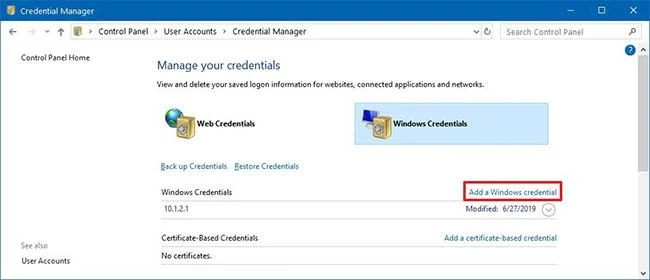
要新增應用程式或網路訊息,請參考以下步驟:
- 打開控制面板。
- 按一下「使用者帳戶」。
- 按一下憑證管理員。
- 按一下「Windows 憑證」標籤。
- 按一下新增 Windows 憑證選項。
- 指定與應用程式或網路資源對應的網際網路或網路位址。
- 指定用於身份驗證的使用者名稱和密碼。
- 按一下「確定」按鈕。
4. 備份憑證
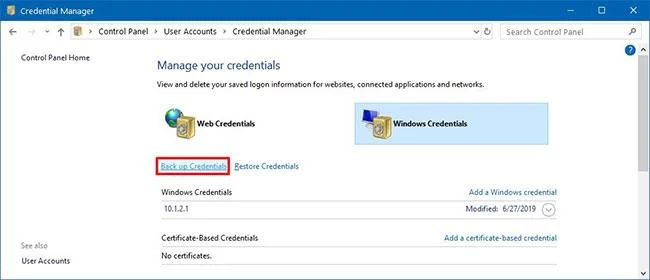
要匯出和備份所有憑證,請按照以下步驟操作:
- 打開控制面板。
- 按一下「使用者帳戶」。
- 按一下憑證管理員。
- 按一下「Windows 憑證」標籤。
- 按一下備份憑證選項。
- 選擇備份目標,指定.crd檔案名稱,並按下「儲存」。
- 根據提示設置密碼以保護備份。
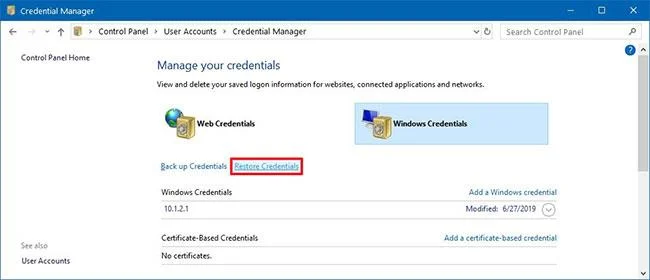
5. 恢復憑證
要從備份恢復憑證,請遵循以下步驟:
- 打開控制面板。
- 按一下「使用者帳戶」。
- 按一下憑證管理員。
- 按一下「Windows 憑證」標籤。
- 按一下恢復憑證選項,然後選擇.dumps檔案。
- 輸入密碼以解鎖備份,並按一下完成。
以上步驟適用於 Windows 8.1 和 Windows 7,不僅限於 Windows 10。





