
您可以使用字元對映表查看所選字體的可用字元。字元對映表顯示以下字元集:
- 視窗
- 作業系統
- 統一碼
Windows 中的字元對映表
您可以將單一字元或字元組複製到剪貼簿,然後將它們貼上到任何相容的程式中。或者,根據您使用的程式(例如寫字板),您甚至可以透過將字元直接從字元對映表拖曳到開啟的文件中來複製字元。
您可以透過查看與每個字型關聯的 Unicode 字元對應表,使用字元對應表來搜尋字元。選擇您選擇的字體中的字元以顯示 Unicode 標識符。如果您知道要插入的字元的 Unicode 等效項,則也可以直接將特殊字元插入文件中,而無需使用字元對應表。
本指南將向您展示如何在 Windows 7、Windows 8 和 Windows 10 中開啟和使用字元對映表將單一字元或字元群組複製到剪貼簿。
如何在 Windows 中開啟和使用字元對映表
就是這樣:
1. 開啟「執行」 ( Win+ R),在「執行」中輸入「charmap」,然後按一下「確定」開啟「字元對應表」。
2. 在字型下拉式選單中,選擇您想要查看可用字元的字型。
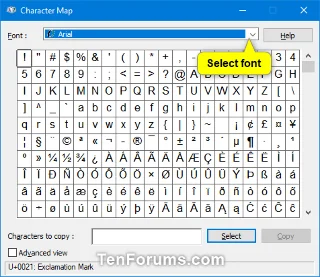
選擇您想要查看可用字元的字體
3. 如果您願意,可以選擇「進階」檢視來選擇字元集、分組依據或搜尋字元。如果沒有,您可以跳過此步驟,直接進入下面的步驟7。
選擇進階視圖以查看選項
4. 選擇僅查看 Unicode、DOS 或 Windows 字元集
- 在字元集下拉式選單中,選擇要顯示的 Unicode、DOS 或 Windows 字元集。
- 如果您選擇Unicode ,您可以在「前往 Unicode 」方塊中輸入您想要的特殊字元名稱(例如「 Bullet 」)的 Unicode 編號(例如「 2022 」) ,以便先在網格中顯示它。
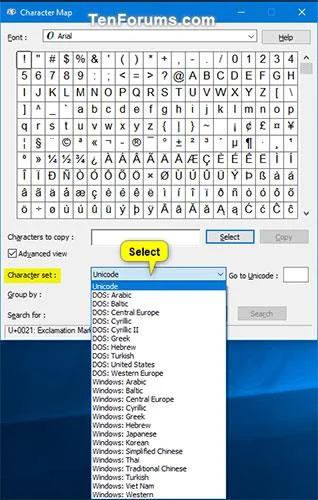
選擇僅查看 Unicode、DOS 或 Windows 字元集
5. 選擇如何將字元分組:在分組方式下拉選單中,選擇您希望如何將字元分組。
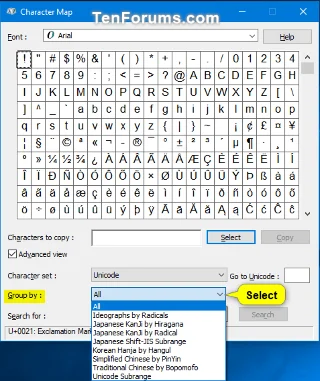
選擇您希望如何對字元進行分組
6. 搜尋角色:在「搜尋」方塊中,輸入要尋找的角色名稱,然後按一下「搜尋」按鈕。
注意:執行搜尋後,您可以點擊“重置”按鈕來重置搜尋。
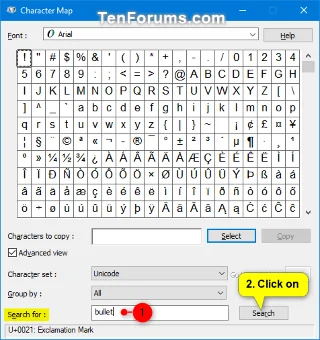
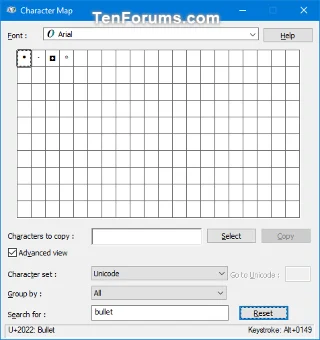
7. 複製一個字符
A) 選擇要插入的特殊字元。
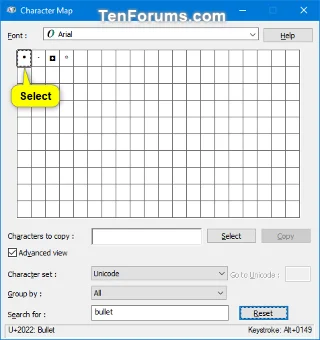
選擇要插入的特殊字符
B) 點選選擇按鈕。
注意:如果要插入一組字符,請重複步驟 7A 和 7B 以選擇其他字符。
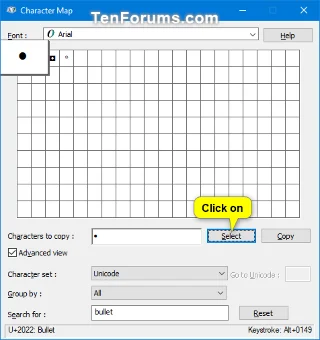
點選選擇按鈕
C) 選擇完要插入的字元後,按一下複製按鈕將所選字元複製到剪貼簿。如果您只選擇一個字符,您將看到一個組合鍵,您可以按下該組合鍵將該字符插入到文件中。

點擊複製按鈕複製選定的字符
8. 在文件中插入特殊字符
A) 在文件中,將插入點(遊標)放置在您希望特殊字元出現的位置。
B)從剪貼簿貼上 ( Ctrl+ ) 選定的字元。V





