
TRIM 命令對於將 SSD 驅動器的效能在其整個生命週期中保持在最佳水平至關重要。 TRIM 主動刪除 SSD 記憶體單元中的無效數據,以確保寫入作業以最大速度進行。
由於記憶體區塊在重新編程之前必須被擦除,TRIM 透過主動擦除包含��效資料的頁面來提高效能,允許 SSD 寫入新資料而無需花費時間執行刪除命令。
SSD 的 TRIM 支援預設為啟用,建議保持啟用狀態。如果停用,SSD 可能會變得碎片而不是最佳化。
本指南將向您展示如何檢查 SSD TRIM 支援的目前狀態,以及如何在 Windows 10 中啟用或停用對 NTFS 和 ReFS 檔案系統的 TRIM 支援。
注意:您必須以管理員身分登入才能驗證、啟用或停用 TRIM 支援。
就是這樣:
2. 根據您想要執行的操作,執行下面的步驟 3(檢視狀態)、步驟 4(對於 NTFS)和/或步驟 5(對於 ReFS)。
如何檢查 SSD TRIM 支援的目前狀態
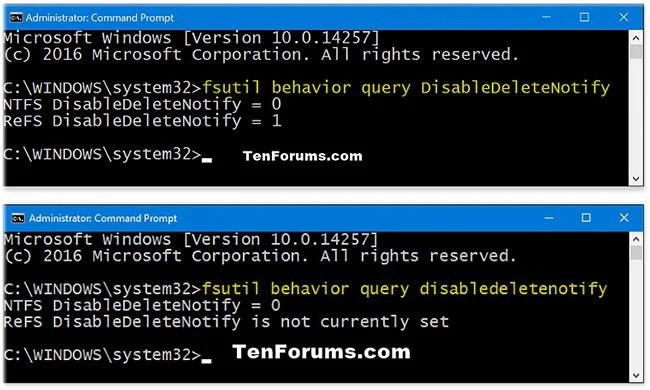
3. 若要檢查 TRIM 對 NTFS 和 ReFS 檔案系統的 SDD 支援的目前狀態,請將下列命令複製並貼上到命令提示字元中,然後按並Enter前往下方的步驟 6。
fsutil behavior query disabledeletenotify| 結果支持TRIM | 描述 |
| NTFS DisableDeleteNotify = 0(停用) | 為 NTFS 的 SSD 啟用 TRIM 支持 |
| NTFS DisableDeleteNotify = 1(啟用) | 對於 NTFS 的 SSD 停用 TRIM 支持 |
| 目前未設定 NTFS DisableDeleteNotify | 目前尚未設定對 NTFS SSD 的 TRIM 支持,但如果連接了 NTFS SSD,則會自動啟用。 |
| ReFS DisableDeleteNotify = 0(停用) | 為具有 ReFS 的 SSD 啟用 TRIM 支持 |
| ReFS DisableDeleteNotify = 1(啟用) | 對於具有 ReFS 的 SSD,TRIM 支援已停用 |
| 目前未設定 ReFS DisableDeleteNotify | 目前尚未設定對具有 ReFS 的 SSD 的 TRIM 支持,但如果連接具有 ReFS 的 SSD,則會自動啟用。 |
如何檢查 SSD TRIM 支援的目前狀態
如何啟用對 NTFS 和 ReFS 檔案系統的 TRIM 支持
4. 若要啟用或停用對 NTFS 檔案系統 SDD 的 TRIM 支持,請將下面要使用的命令複製並貼上到命令提示字元中,然後按並Enter轉到下面的步驟 6。
(啟用對 NTFS SSD 的 TRIM 支援)
fsutil behavior set disabledeletenotify NTFS 0或者:
(停用對 NTFS SSD 的 TRIM 支援)
fsutil behavior set disabledeletenotify NTFS 1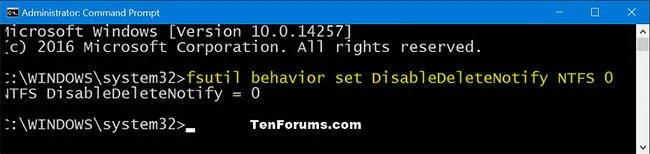
如何啟用對 NTFS 和 ReFS 檔案系統的 TRIM 支持
如何停用 NTFS 和 ReFS 檔案系統的 TRIM 支持
5. 若要啟用或停用對帶有 ReFS 檔案系統的 SDD 的 TRIM 支持,請將下面要使用的命令複製並貼上到命令提示字元中,然後按並Enter轉到下面的步驟 6。
(透過 ReFS 啟用對 SSD 的 TRIM 支援)
fsutil behavior set disabledeletenotify ReFS 0或者:
(停用對具有 ReFS 的 SSD 的 TRIM 支援)
fsutil behavior set disabledeletenotify ReFS 1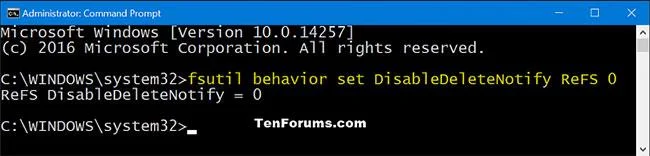
如何停用 NTFS 和 ReFS 檔案系統的 TRIM 支持
6. 完成後,您可以根據需要使用命令提示字元。





