
在Windows 10中,您可以啟用或停用工作列、開始和操作中心的透明效果。這也將啟用或停用 Start 和 UWP 應用程式的 Acrylic Fluent Design 效果。
如果您使用高對比主題,透明度和模糊效果將被停用。
如果啟用透明效果,全螢幕「開始」將變得更加透明,可以看到後面的桌面背景。透過全螢幕“開始”,您不會看到任何開啟的視窗或桌面圖示。
如果關閉透明效果,模糊效果也會停用。
從 Windows 10 build 18298 開始,啟用或停用透明效果現在也將反映在登入畫面上。
本指南將向您展示如何在 Windows 10 上啟用或停用「開始」、工作列、操作中心和 UWP 應用程式的透明效果。
在個人化設定中開啟/關閉透明效果
1. 開啟「設定」並點選「個人化」圖示。
2. 按一下左側的顏色,然後根據需要開啟(預設)或關閉右側更多選項中的透明度效果選項。
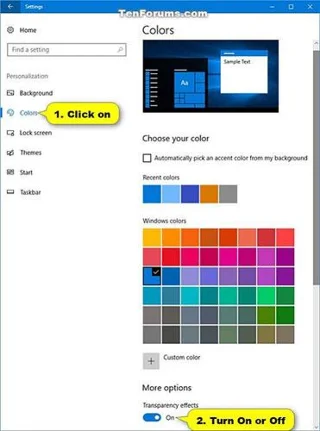
開啟(預設)或關閉右側更多選項中的透明度效果選項
3. 完成後,您可以根據需要關閉“設定” 。
在「輕鬆存取」設定中啟用/停用透明效果
注意:此選項僅從 Windows 10 build 17025 開始可用。
1. 開啟「設定」並點選「輕鬆存取」圖示。
2. 按一下左側的「顯示」 ,然後啟用(預設)或停用「在 Windows 中顯示透明度」選項,取決於您想要在右側的「簡化和個人化 Windows」中實現的功能。
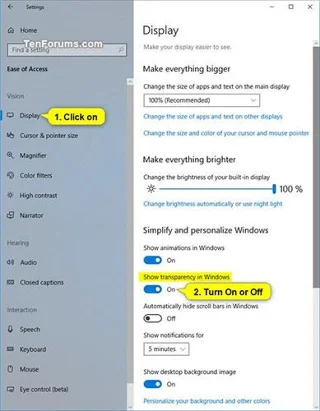
開啟(預設)或關閉「在 Windows 中顯示透明度」選項
3. 完成後,您可以根據需要關閉“設定” 。





