
在電腦上安裝額外的防毒軟體將有助於使用者部分防止電腦運作緩慢。 Avast Free Antivirus 是許多人選擇使用的防毒軟體。然而,一段時間後,用戶���想使用 Avast Free Antivirus,因為它不再適合他們的計算機,因此他們應該卸載該軟體並切換到其他防毒工具。
通常,卸載 Avast Antivirus 的方法與卸載電腦上的其他軟體相同,但資料可能仍會保留。因此,您應該使用一些額外的軟體移除工具來完全移除 Avast Free Antivirus。
- 徹底卸載Windows 7和XP上尚未完全卸載的程式
- 在 Windows 電腦上卸載軟體和刪除應用程式的 7 種方法
- 10+ 最好的免費軟體卸載工具
- 如何在 Windows 7、8/8.1 和 Windows 10 中釋放電腦記憶體
1.在控制台中刪除Avast Free Antivirus
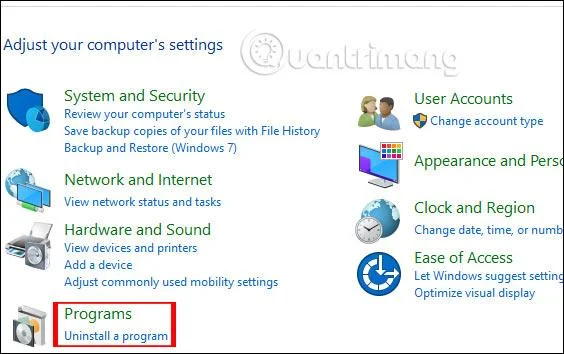
步驟1:
使用者存取“控制台”,然後按一下“程式”中的“卸載程式”,選擇刪除電腦上的軟體。
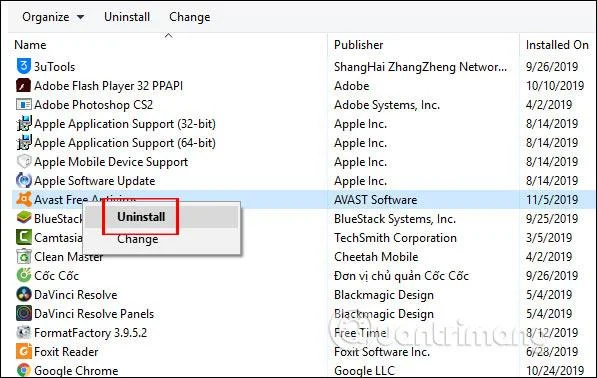
第2步:
顯示電腦上安裝的軟體清單。我們右鍵點擊該軟體,選擇卸載即可刪除。
2. 使用 Avastclear 移除 Avast Free Antivirus
步驟1:
使用者造訪下面的連結將 Avastclear 軟體下載到他們的電腦上並安裝。
https://www.avast.com/uninstall-utility第2步:
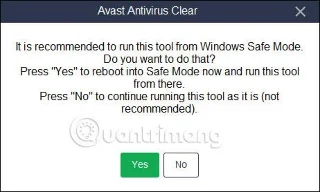
當我們點擊軟體時,我們會看到該工具檢查電腦是否安裝了 Avast Free Antivirus。

請注意,該工具會建議您將電腦置於安全模式以繼續移除軟體。如果您不想這樣做,可以按「否」繼續。
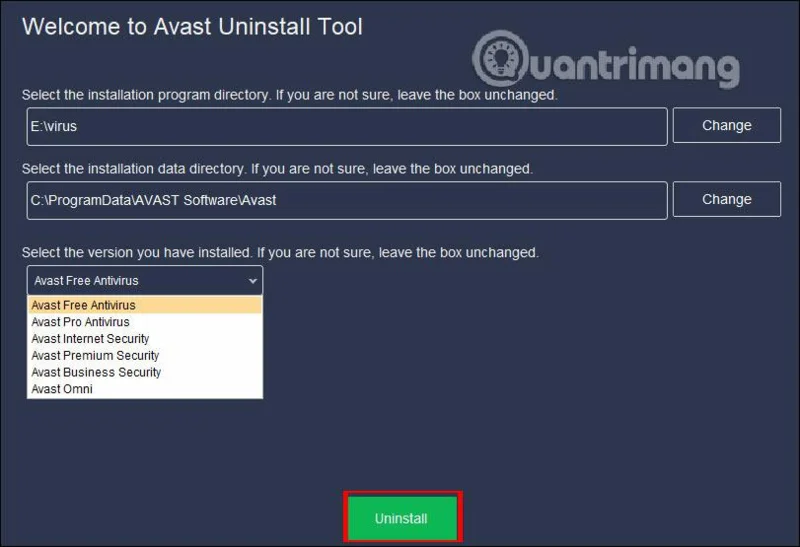
步驟3:
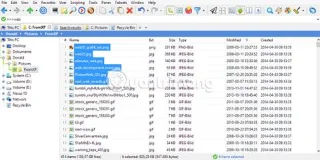
這次顯示的是軟體安裝目錄的介面。點擊下面的卸載按鈕進行卸載。除了 Avast Free Antivirus 之外,軟體還支援卸載許多其他防毒版本。
之後立即執行卸載 Avast Free Antivirus 的程序。
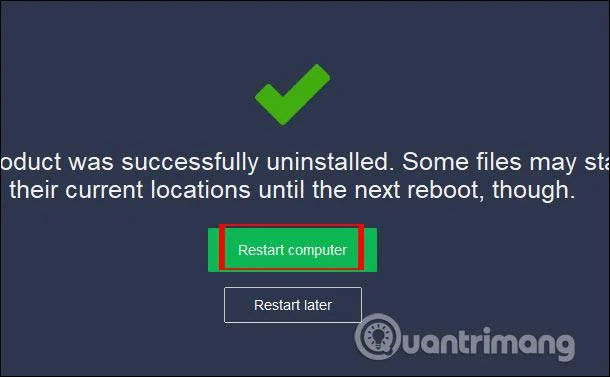
卸載後,工具將要求使用者重新啟動電腦以完成 Avast Free Antivirus 卸載程序。
透過 Avastclear 工具,刪除 Avast Free Antivirus 變得更有效。與該軟體相關的任何資料都會快速刪除。
3.使用CCleaner卸載Avast
第 1 步:啟動CCleaner。選擇「工具」部分,在清單中找到您需要刪除的內容,然後選擇Avast 防毒軟體或其他 Avast 應用程式。
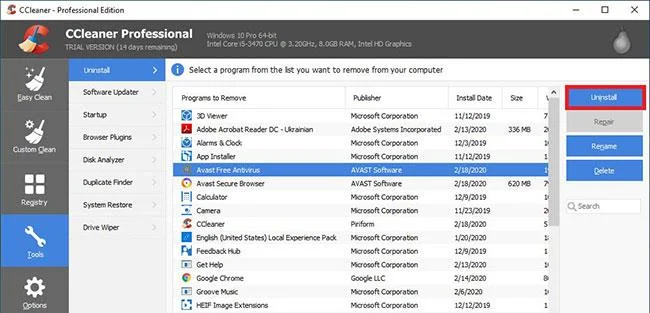
在「工具」部分找到需要移除的 Avast 防毒軟體列表
步驟2:現在,您需要點擊右側的「卸載」按鈕。將出現 Avast 設定畫面,提示您確認操作並開始卸載 Avast。
步驟 3:等待流程完成,然後依照 Avast 安裝程式的建議重新啟動您的電腦。
步驟 4:現在,再次執行 CCleaner 公用程序,選擇註冊表部分。按一下「掃描問題」按鈕,然後選擇「修正所選問題」。
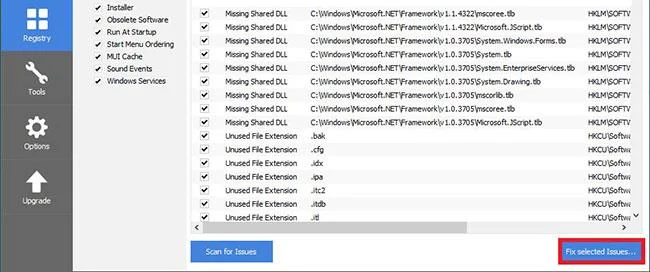
點擊“掃描問題”按鈕,然後選擇“修復所選問題”
步驟 5:不要儲存登錄機碼變更的備份。現在,您已成功刪除 Avast。關閉CCleaner。
4.使用IObit卸載Avast
步驟 1 :如果您從未使用過 IObit Uninstaller,請在此處下載並安裝工具的最新版本。啟動它,轉到“所有程式”,找到“Avast Free Antivirus”,選擇它並按一下“卸載”。
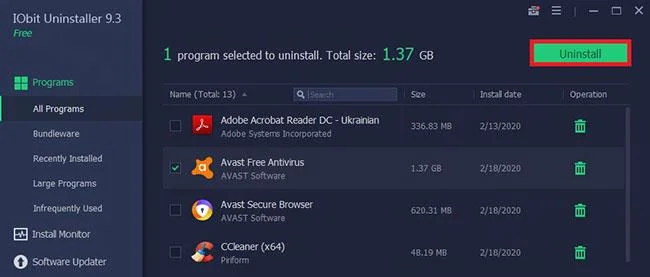
找到 Avast Free Antivirus, 選擇它並點擊 卸載
步驟2:在彈出視窗中確認操作。標準 Avast 卸載程序將開始,因此請耐心等待片刻。
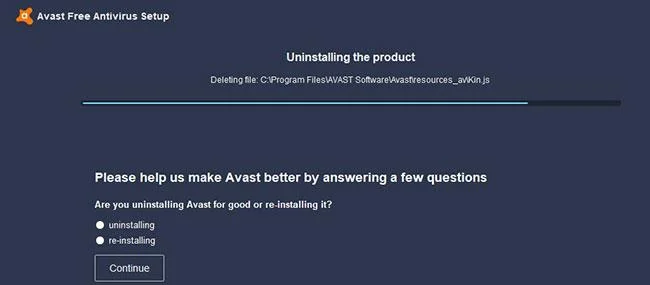
標準 Avast 卸載程序將開始並需要一些時間才能完成
步驟 3:重新啟動電腦。 IObit 會詢問您是否要完全卸載該程式。選擇是並等待剩餘檔案被發現並永久刪除。
祝您成功!





