
您還記得何時必須透過 CD 或 DVD將 Windows 電腦恢復原廠設定嗎? Windows 10 新增了具有重置映像的分割區。但是,如果該圖像損壞了會發生什麼?幸運的是,2020 年 5 月的 Windows 更新引入了一個新的重置選項 - 從雲端將 Windows 10 恢復原廠設定的選項。
 透過雲端復原功能,微軟希望最大限度地簡化Windows 10錯誤版本的安裝復原過程。
從雲端重置
在 2020 年 5 月 Windows 更新之前,您必須在本機重新安裝它。這使用計算機上的隱藏分區。當然,如果您建立了一個單獨的備份映像來重新安裝,您也可以執行此操作。
然而,具有「乾淨」的 Windows 10 副本的分割區並不總是安全的。病毒很容易損壞它,或者 Windows 更新可能會出現嚴重錯誤。您不會注意到任何問題,直到為時已晚。
透過新增雲端選項,您可以將 Windows 10 的新副本下載到您的裝置。這不是免費獲得 Windows 10 的技巧。相反,Microsoft 將看到您現在已安裝 Windows 10。
透過新增雲端選項,您可以將 Windows 10 的新副本下載到您的設備
準備
在執行其他操作之前,請備份您的檔案(如果可能)。雖然從雲端恢復 Windows 10 出廠設定的選項可讓您保留文件,但這並不總是順利。最好保留一份副本,以防發生不好的情況。當然,如果你刪除所有內容並從頭開始,這是不可能的。
此外,重置過程將比平常花費更長的時間。這是因為下載取代目前 Windows 10 副本需要大約 4 GB 空間。確切的時間取決於您的網路連線。
確保在此過程中具有可靠的連接,以防止任何問題。另外,請確保您至少有 4 GB 的可用空間可供下載。
如何使用「從雲端重置此電腦」功能
可以說,從雲端重置這台電腦是微軟從蘋果「借用」的功能,特別是從「macOS恢復」功能中,他們應該更早這樣做!
若要開始使用「從雲端重設此電腦」功能,您可以按照以下步驟操作:
1. 點選「開始」功能表中的齒輪圖示以存取「設定」。
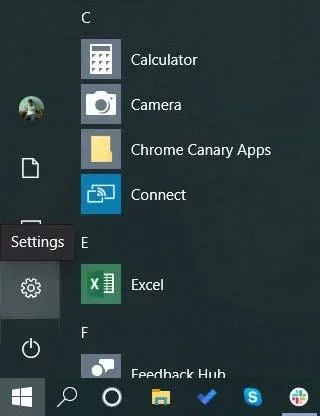 透過「開始」功能表存取「設定」部分
2. 導覽至更新和安全,然後按一下左側窗格中的復原選項。
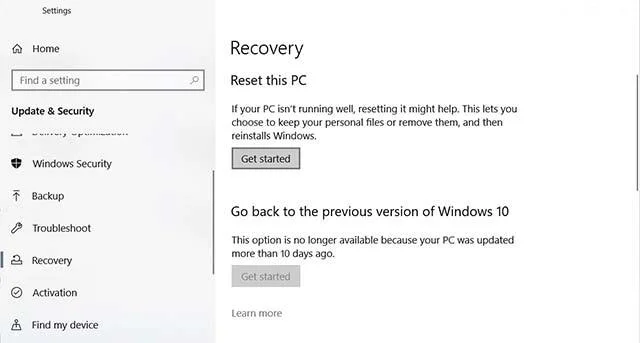 按一下恢復選項
Windows會給你3個選項:Reset this PC(重新安裝這台PC)、Go back to the previous version of Windows 10(回到以前版本的Windows 10)和Advanced Startup(進階啟動)。
3. 點擊“重設此電腦”部分中的“開始”,Windows 將繼續向您顯示另外兩個選項 - “保留我的檔案”和“刪除所有內容”,請選擇您認為合適的選項。
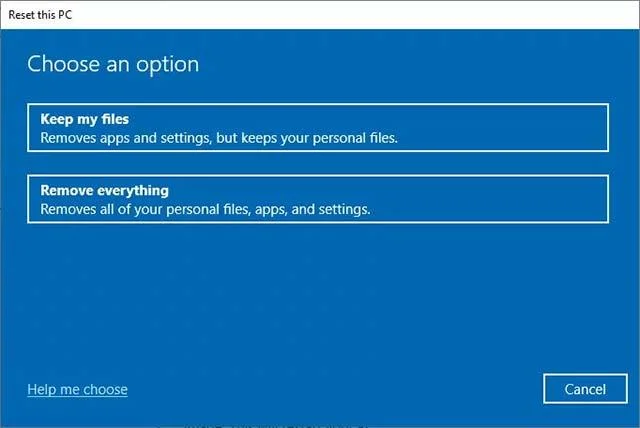 選擇 2 個選項之一,了解您將如何處理裝置上儲存的檔案系統
4. 接下來,Windows將顯示另外兩個選項,分別是「Cloud download」(透過雲端重新安裝)和「Local Reinstall」(本地重新安裝)。如果您選擇第一個選項,Windows 將透過從 Microsoft 伺服器下載必要的檔案來重新安裝在相同的內部版本和版本上。如果您選擇第二個選項,Windows 將使用儲存在系統復原分割區中的系統映像重新安裝。
在這種情況下,您應該點擊雲端下載選項
點選雲端下載選項
5. 接下來,Windows 將顯示一個螢幕,確認您選擇的選項以及如何恢復設定。準備好後,點擊“重置”按鈕。
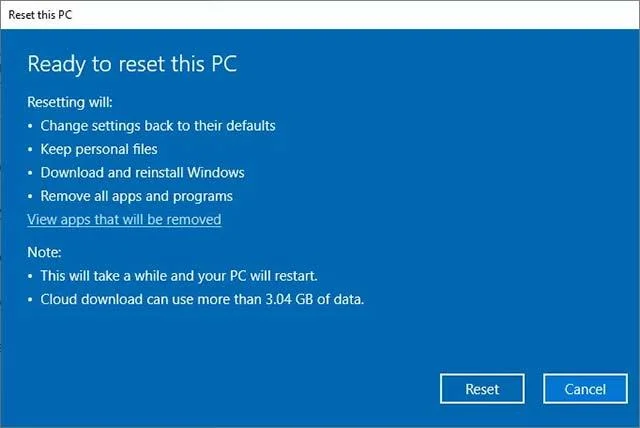 螢幕確認您選擇的選項
6. 現在,Windows 將開始從雲端下載重新安裝 PC 所需的檔案。此過程完成後,您的電腦將自動重新啟動。
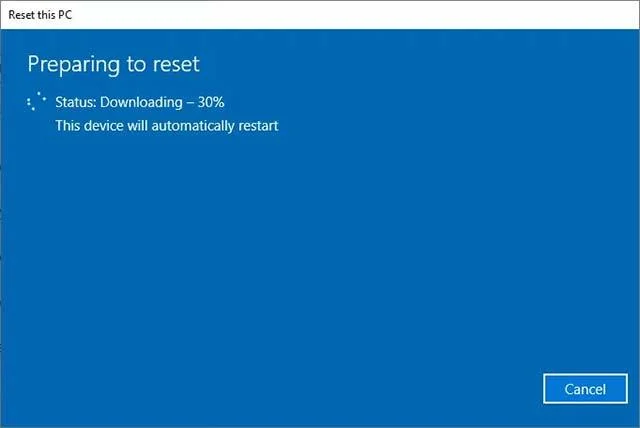 您的電腦將自動重新啟動
7. 成功重新啟動後,系統將自動啟動「重設此電腦」程序並在電腦上重新安裝Windows 10。
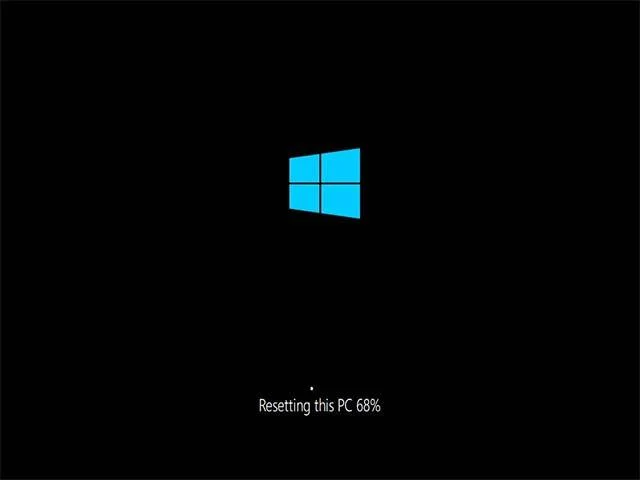 Windows 10自動啟動系統重新安裝過程
8. 重新安裝程序完成後,Windows 將繼續重新啟動,然後提示您登入系統。登入後,Edge 將開啟歡迎頁面,如下所示。
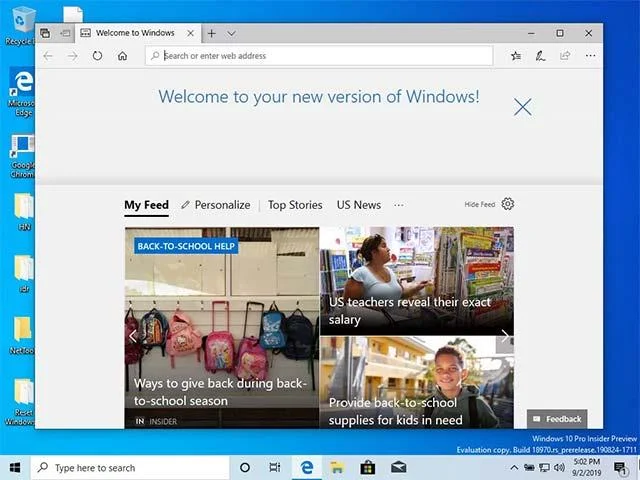 登入後,Edge 將開啟歡迎頁面
因此,您的電腦現在已透過從 Microsoft 雲端下載的 Windows 檔案重新安裝。
整體而言,這套新的雲端下載功能將有助於最大限度地簡化 Windows 的核心任務。安裝新更新或重新安裝 Windows 10 現在將比以往更加輕鬆快捷,因為您絕對不必使用 DVD 或 USB,也不必建立分割區。安裝、建立包含安裝程式的 USB 啟動...如前。
缺少雲端重置選項
如果您沒有看到從雲端將 Windows 10 恢復原廠設定的選項,則需要將 Windows 更新至 2020 年 5 月更新。前往「設定」>「更新與安全性」>「Windows 更新」。下載最新更新。您將看到版本 2004作為可用更新。必須安裝此版本才能使用雲端重置功能。





