
Alt + Tab鍵盤快速鍵可讓您在開啟的視窗之間切換,不僅如此,Alt + Tab 切換器還具有其他有用但隱藏的鍵盤快速鍵。本文將向您展示 Windows 10 和 7 上一些有用的 Alt + Tab 技巧。
人們經常使用標準的 Alt + Tab 鍵,方法是按Alt+組合鍵Tab,按住該鍵Alt,然後繼續按該鍵Tab以循環開���的視窗。經過要顯示的視窗後放開按鍵。
使用鍵盤快速鍵 Alt + Tab 的技巧
- 1. 反向切換視窗
- 2. 使用箭頭鍵選擇視窗
- 3.使用滑鼠切換和關閉視窗
- 4.使用Alt + Tab而不按住Alt鍵
- 5.關閉Alt+Tab切換器而不顯示窗口
- 6. 啟用舊的 Alt + Tab 切換器
- 7. 在選項卡之間切換而不是在視窗之間切換
- 8.透過 Windows + Tab 使用任務視圖
- 9. 安裝替代的 Alt + Tab 切換器
- Alt + Tab 快速鍵不起作用
1. 反向切換視窗
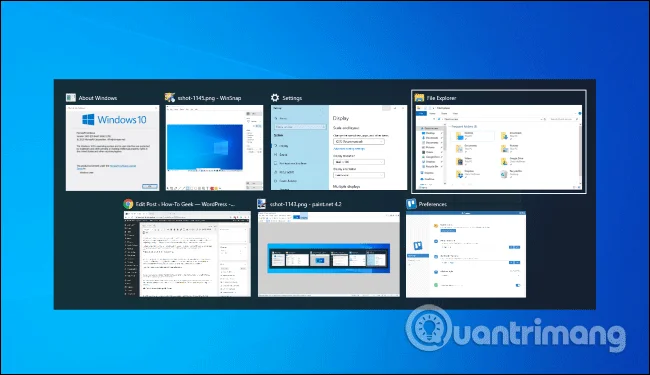
Alt + Tab 鍵盤快速鍵通常會從左向右向前移動。如果您錯過了要顯示的窗口,則需要Tab再次單擊列表才能到達該窗口。此方法需要一些時間,尤其是當您開啟許多視窗時。
幸運的是,您還可以使用另一種方法,即按Alt+ Shift+Tab以相反方向在視窗中移動。如果按Alt+Tab並經過所需的窗口,請按住該鍵,Shift同時按住該鍵Alt,然後按Tab向左返回。
2. 使用箭頭鍵選擇視窗
您可以使用箭頭鍵在 Alt + Tab 中選擇視窗。按Alt+Tab開啟轉換器並繼續按住該鍵Alt。不要按 ,而是Tab使用鍵盤上的箭頭鍵選擇所需的窗口,然後釋放該鍵Alt並按Enter或空白鍵。
3.使用滑鼠切換和關閉視窗
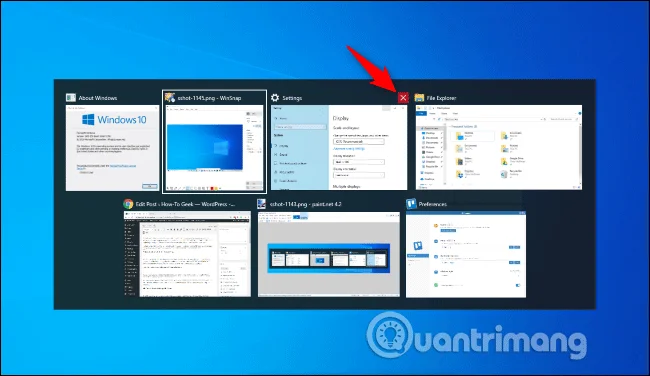
您也可以使用滑鼠和 Alt + Tab 切換器。按Alt+ Tab,繼續按住該鍵Alt並點選要切換到的視窗。
使用滑鼠時,當滑鼠懸停在最小化視窗的右上角時,您會看到一個x出現。按一下x關閉應用程式視窗。這是關閉多個視窗的快速方法。
4.使用Alt + Tab而不按住Alt鍵
當您釋放 Alt 鍵時,Alt + Tab 切換器通常會關閉。但是,如果您想在不按住 Alt 鍵的情況下使用 Alt + Tab,則可以這樣做。按Alt+ Ctrl+ Tab,然後釋放所有三個鍵。 Alt + Tab 切換器將在螢幕上保持開啟。
您可以使用 Tab 鍵、箭頭鍵或滑鼠來選擇所需的視窗。按Enter或空白鍵顯示所選視窗。
5.關閉Alt+Tab切換器而不顯示窗口
您可以隨時釋放 Alt 鍵來關閉 Alt + Tab 切換器,但它會切換到您正在選擇的視窗。若要關閉 Alt + Tab 切換器而不顯示窗口,請按Esc鍵盤上的 鍵。
6. 啟用舊的 Alt + Tab 切換器
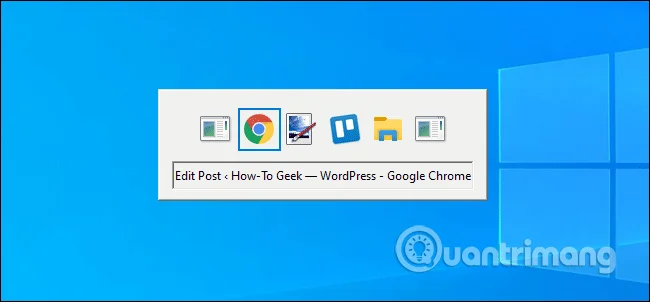
您是否懷念舊的 Windows XP 風格的 Alt + Tab 切換器?它沒有任何視窗的縮圖預覽,只有灰色背景上的圖示和視窗標題。出於相容性原因,在玩某些遊戲時,您可能仍會在 Windows 10 上看到此 Alt + Tab 切換器。
您也可以使用隱藏的鍵盤快速鍵開啟舊的 Alt + Tab 切換器。按住Alt左鍵或右鍵的同時,按下並釋放Alt鍵盤上的另一個按鍵,然後按 鍵Tab。您將看到舊的轉換器出現,但下次按 Alt + Tab 時,您將看到新的轉換器。如果您想要舊轉換器,則需要執行上述操作。
使用經典轉換器,您無法使用滑鼠或箭頭鍵。不過,它支援 Ctrl + Shift + Tab 反向移動標籤並按 Esc 關閉它。
如果您喜歡這個舊的 Alt + Tab 切換器,您可以變更Windows 註冊表中的AltTabSettings值,以便每次按下 Alt + Tab 時都會出現它。
7. 在選項卡之間切換而不是在視窗之間切換
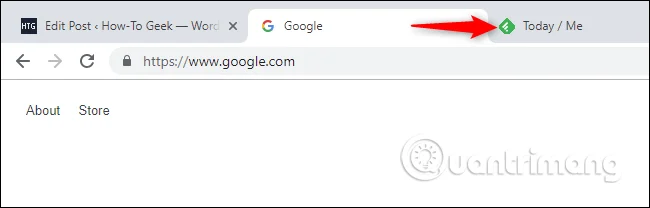
在大多數提供內建標籤的應用程式中,您可以使用 Ctrl + Tab 在標籤之間切換,就像使用 Alt + Tab 在視窗之間切換一樣。按住該鍵Ctrl,然後Tab重複按可切換至右側標籤。
Ctrl您甚至可以按+ Shift+反向切換選項卡(從右到左)Tab。
8.透過 Windows + Tab 使用任務視圖
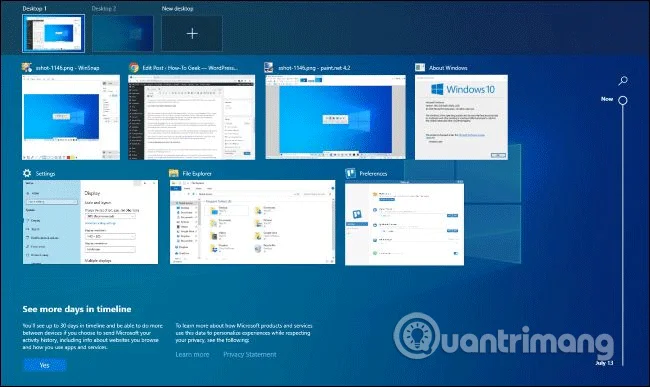
Windows + Tab 是類似 Alt + Tab 的鍵盤快速鍵。它打開任務視圖介面,提供開啟視窗的縮圖視圖,甚至可以在多個桌面上排列它們。它還包括Windows 時間線,但您可以根據需要將其關閉。
按Win+後Tab,您可以釋放兩個按鍵並使用滑鼠或箭頭鍵選擇視窗。若要將視窗移到另一個虛擬桌面,請用滑鼠將其拖曳到螢幕頂部的桌面圖示。
這與點擊工作列上 Cortana 圖示右側的「任務視圖」按鈕時開啟的介面相同。然而,鍵盤快捷鍵更方便。
9. 安裝替代的 Alt + Tab 切換器
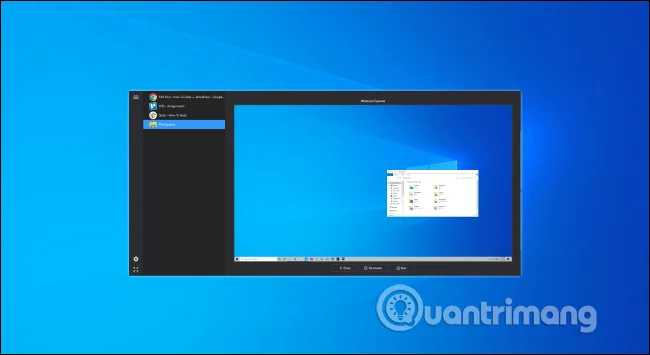
您也可以使用第三方 Alt + Tab 替代品來取代內建的 Windows Alt + Tab 切換器。例如,NTWind 的免費 Alt+Tab Terminator 提供了更強大、可自訂的 Alt+Tab 轉換器。它具有更大的視窗預覽和內建的終止功能來關閉行為不當的應用程式。
Alt + Tab 快速鍵不起作用
Alt + Tab 是最好的 Windows 10 鍵盤快捷鍵之一。它不僅允許您在應用程式之間切換,還可以預覽所有打開的窗口,以便您可以選擇我要切換的確切窗口。不幸的是,這個捷徑有時也會失敗。
為什麼 Alt + Tab 鍵盤快速鍵不起作用?
由於某種原因,Windows 10 的 2021 年 8 月更新 KB5005033(以及 2021 年 7 月預覽版 KB5004296)導致 Alt + Tab 無法使用。沒有解釋原因,但更新中的某些內容阻礙了 Alt + Tab 的工作能力。
但是,這並不意味著當您按 Alt + Tab 時 Windows 會完全忽略您。系統仍然試圖走捷徑,但以不同的方式失敗了。通常,當您按 Alt + Tab 時,它會在不同的應用程式視窗之間移動,然後在釋放該鍵時開啟選定的視窗。出現此錯誤時,Alt + Tab 通常會讓您回到原始畫面。如果相關應用程式是全螢幕的,當您嘗試切換回該應用程式時,您會看到黑屏,並且無法實際返回該應用程式。
一位用戶還報告說,從 Steam 啟動全螢幕遊戲時,按 Alt + Tab 會退出遊戲,但會回到桌面。
如何解決 Windows 10 Alt + Tab 問題
幸運的是,這個問題有一個解決方案。要讓 Alt + Tab 再次運作,只需關閉新聞和興趣來源即可。或者,您可以卸載導致錯誤的更新。





