
本文將向您展示如何使用本機群組原則編輯器對電腦進行變更。
注意:群組原則編輯器僅在 Windows 10 專業版上可用。家庭或家用進階版使用者無權存取它。
群組策略是一個強大的工具,用於設定企業網路、鎖定電腦以使用戶無法進行更改、防止它們運行未經批准的軟體以及許多其他用途。
對於家用計算機來說,限制密碼長度和鎖定計算機以僅運行批准的可執行文件等用途不太可用。但是,此工具還有許多其他功能可供您配置,例如停用您不喜歡的 Windows 功能、阻止某些應用程式或建立在您登出或登入時執行的腳本。
- 任何管理員都應該知道的 8 個 Windows 群組原則“調整”
- 在 Windows 8/8.1 上開啟本機群組原則編輯器的 4 個提示
- Windows 上需要立即完成的 10 個重要群組原則設置
本機群組原則編輯器介面
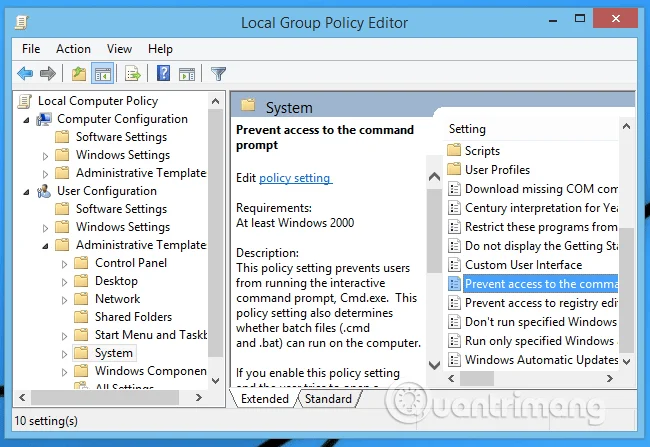
本機群組原則編輯器的介面與其他管理工具類似。左側的樹視圖允許使用者根據分層資料夾結構搜尋設定。它有一個設定清單和一個預覽窗格,可提供有關特定設定的更多資訊。
您需要關心兩個頂級目錄:
- 電腦設定:包含所有登入使用者的電腦設定。
- 使用者配置:包含適用於使用者帳戶的設定。
在每個資料夾中,還有其他幾個資料夾提供許多可用設定:
- 軟體設定:包含軟體相關配置,在 Windows 用戶端上預設為空白。
- Windows 設定:包含用於登入/登出、啟動/關閉的安全性設定和腳本。
- 管理範本:此資料夾包含基於登錄的配置,用於快速調整電腦或使用者帳戶。
自訂安全規則
如果雙擊阻止存取命令提示符,將出現如下所示的視窗。事實上,管理範本中的大多數設定都是這樣的。
此特定設定將允許您阻止使用者存取命令提示字元。您也可以在對話方塊內配置設定以封鎖批次檔。
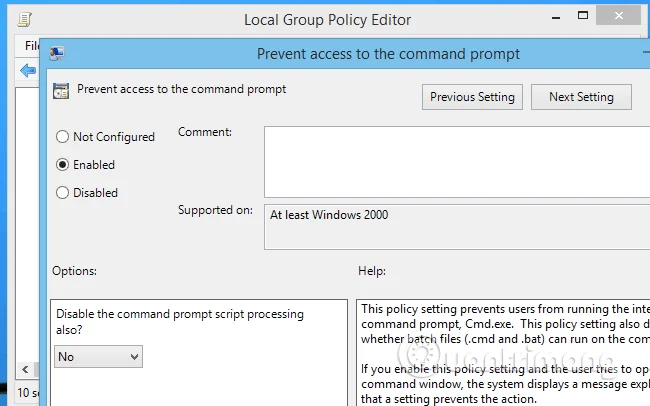
當您在與上述選項相同的資料夾中啟用僅執行指定的 Windows 應用程式選項時,您可以允許特定的 Windows 應用程式在系統上執行。
在這種情況下,如果您運行不在清單中的應用程序,您將收到如下所示的錯誤訊息。
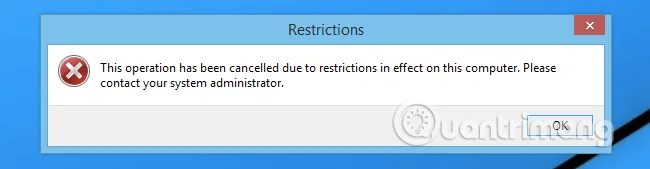
您應該仔細調整此處的規則,否則您的電腦將被鎖定而無法使用。
調整 UAC 設定以確保安全
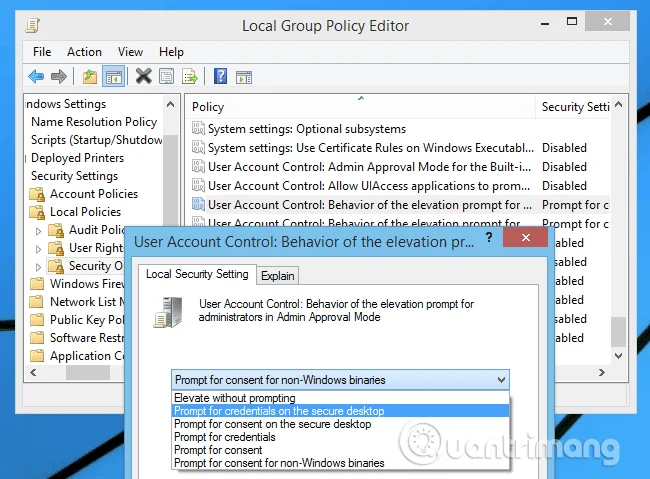
在「電腦設定」>「Windows 設定」>「安全性設定」>「本機原則」>「安全性選項」資料夾中,您會發現一系列有趣的電腦安全設定。
我們在此資料夾中查看的第一個選項是「使用者帳戶控制:管理員提升提示的行為」。在出現的對話方塊中,如果您選擇「在安全桌面上提示輸入憑證」,則您或其他使用者在管理模式下執行某些內容時都必須輸入密碼。
此選項使 Windows 的行為更像 Linux 或 Mac,每當您進行更改時都需要密碼。

其他一些有用的選項:
- 使用者帳戶控制:僅提升已簽署和驗證的可執行檔:此選項可防止未經數位簽署的應用程式以管理員身分執行。
- 恢復控制台,允許自動管理登入:當您需要使用恢復控制台執行系統任務時,您需要提供管理密碼。如果您忘記了密碼,此選項可讓您更輕鬆地重設密碼。但是,由於您可以輕鬆刪除 Windows 密碼,因此此選項實際上不太安全。
看更多:忘記密碼時如何登入電腦的說明
值得注意的是,清單中的許多策略實際上並不適用於所有版本的 Windows。例如, 「刪除我的文件圖示」設定僅在 Windows XP 和 2000 上可用。其他策略(例如「至少 Windows XP」或類似策略)並非在所有版本上都有效。

群組策略編輯器中有很多設置,你可以花點時間學習。這裡的大多數設定都可以讓您停用您不喜歡的 Windows 功能,很少有提供預設不可用的功能。
設定在登入、登出、啟動或關閉時執行的腳本
如果您想要設定登出和登入腳本以在每次啟動電腦時執行,則只能在群組原則編輯器上執行此操作。
這在每次關閉電腦時清理系統或執行某些檔案的快速備份時非常有用。您可以使用批次檔甚至 PowerShell 腳本。需要注意的一件事是這些腳本必須「安靜」運行,否則會阻止註銷過程。
您可以使用兩種類型的腳本:
- 啟動/關閉腳本:您可以在「電腦配置」>「Windows 設定」>「腳本」中找到這些腳本,它們在本機系統帳戶下運行,因此它們可以作業系統文件,但不能作為使用者帳戶運行。
- 登入/登出腳本:此腳本可在「設定」>「Windows 設定」>「腳本」中找到,並在使用者帳戶下執行。
請注意,登出和登入腳本將不允許您執行需要管理存取權限的實用程序,除非您完全停用 UAC。
例如,我們將透過前往使用者配置 > Windows 設定 > 腳本並雙擊Logoff來建立登出腳本。
註銷屬性視窗可讓您新增要執行的登出腳本。
此外,您也可以設定 PowerShell 腳本。
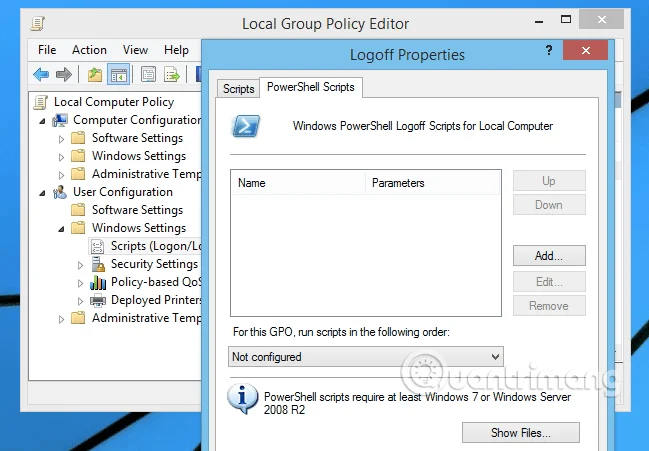
請注意,您需要將這些腳本保存在特定資料夾中,以便它們可以正常工作。
將登出和登入腳本放在以下目錄中:
- C:\Windows\System32\GroupPolicy\使用者\腳本\登出
- C:\Windows\System32\GroupPolicy\使用者\腳本\登入
並將啟動和關閉腳本保留在該目錄中:
- C:\Windows\System32\GroupPolicy\Machine\Scripts\Shutdown
- C:\Windows\System32\GroupPolicy\Machine\Scripts\Startup
配置註銷腳本後,您可以對其進行測試。
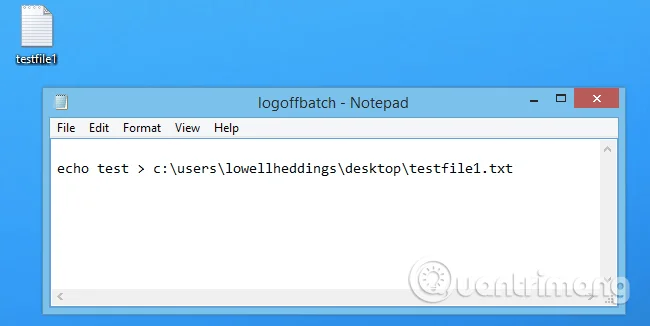
請注意,如果腳本需要使用者資料輸入,Windows 將在關閉或登出過程中掛起 10 分鐘,然後腳本將關閉並且 Windows 可以重新啟動。因此,在創建腳本時需要牢記這一點。
在商業中,它是最強大和最重要的工具之一。不過,本文只是向非專家使用者介紹群組策略的基本使用方法,因此不再贅述。





