
如果您的 PC 上安裝了多個作業系統,預設情況下您將有 30 秒的時間來選擇要啟動的作業系統,然後預設作業系統會自動執行。
本文將向您展示如何在Windows 10中選擇預設作業系統在選擇時間到期後自動執行。
Windows 10中設定預設啟動作業系統的說明
您需要以管理員身分登入才能選擇預設作業系統。
例如:啟動中的「選擇作業系統」畫面。
注意:首先列出預設作業系統。
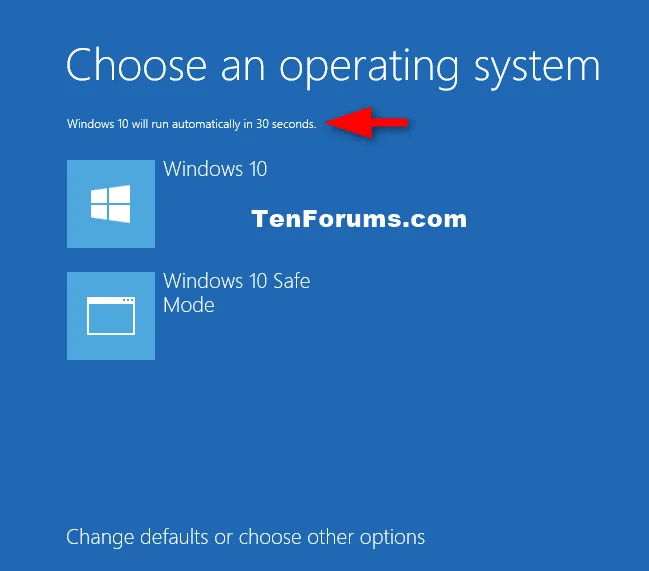
1.在進階啟動選項中選擇預設作業系統
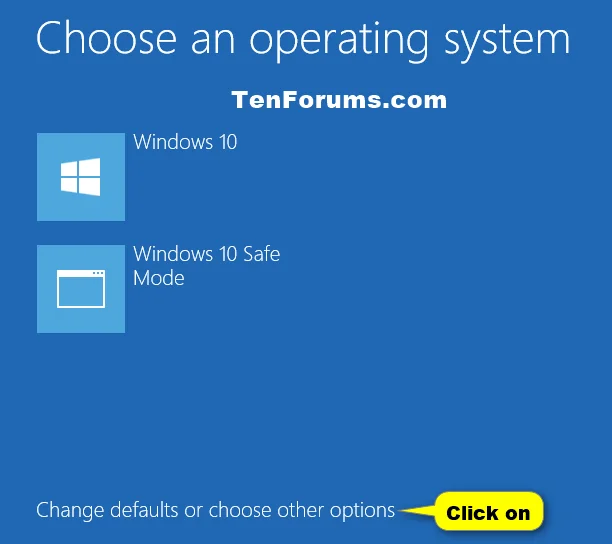
步驟1。在啟動過程中或啟動進入進階啟動選項後,按一下末端的變更預設值或選擇其他選項連結。
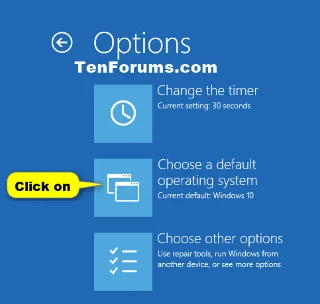
第2步。點選選擇預設作業系統。
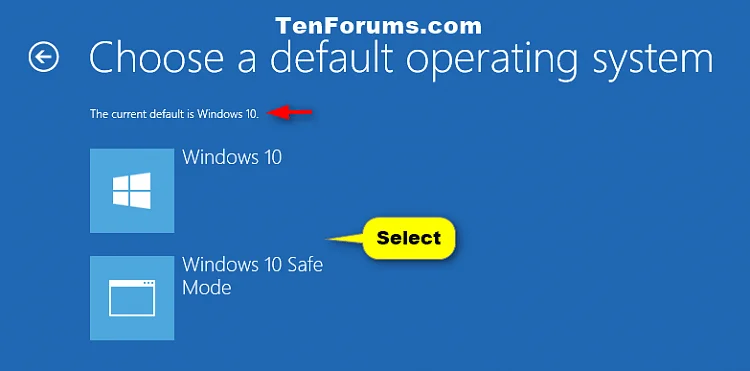
步驟3。按一下要設定為預設作業系統的作業系統。
步驟4。點選後退按鈕。

步驟5。按一下您要執行的作業系統。
2.在啟動和故障復原中選擇預設作業系統
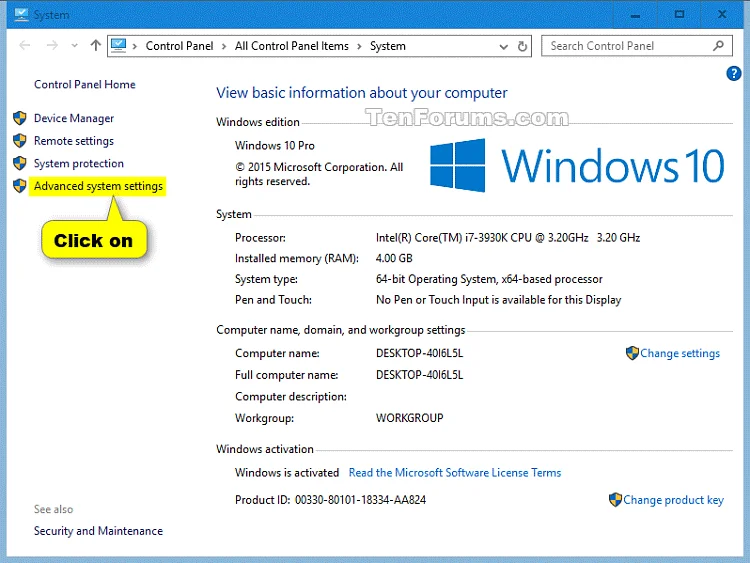
步驟1。點選Win+X開啟用戶任務選單,點選系統。
第2步。點擊左側的高級系統設定連結並關閉系統視窗。
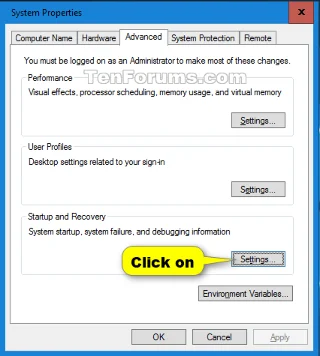
步驟3。按一下「啟動和故障復原」中的「設定」按鈕。
步驟4。在預設作業系統下拉選單中選擇要設定為預設作業系統的作業系統,然後按一下確定。
步驟5。按一下“確定”。
3. 在系統配置中選擇預設作業系統
步驟1。按Win+開啟「執行」R對話框,鍵入msconfig並按一下「確定」開啟「系統配置」。
第2步。按一下「啟動」標籤,選擇要作為預設作業系統的作業系統,按一下「設為預設」,然後按一下「確定」。
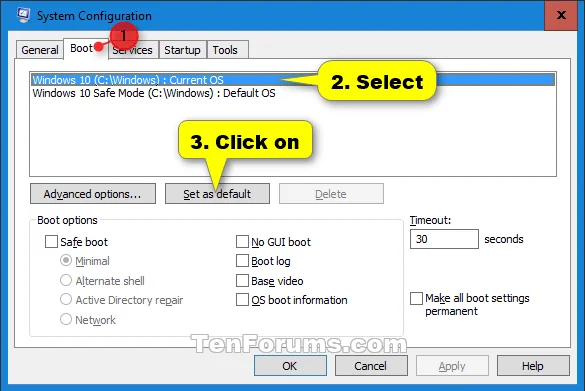
步驟3。點擊重新啟動按鈕以應用變更。
警告:這將立即重新啟動您的計算機,因此您應該保存並關閉所有打開的內容,否則您將丟失資料。

4. 在命令提示字元中選擇預設作業系統
步驟1。以管理員身分開啟命令提示字元。
第2步。在命令提示字元中鍵入bcdedit並按Enter。
步驟3。在 Windows 開機載入程式部分中,找到要設定為預設作業系統的作業系統並記下其識別碼(例如,目前)。
注意:在 Windows 啟動管理器部分中,預設作業系統的識別碼將顯示在預設值的右側。
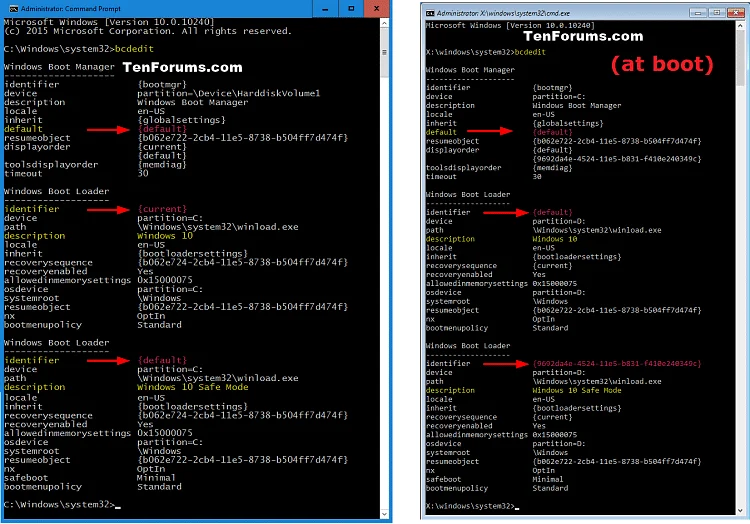
步驟4。在命令提示字元中鍵入以下命令,然後按Enter。
bcdedit /預設{識別碼}
注意:將 up 命令中的識別碼替換為您要設定為預設作業系統的作業系統的步驟 3 中的實際識別碼。
例如:bcdedit /default {當前}
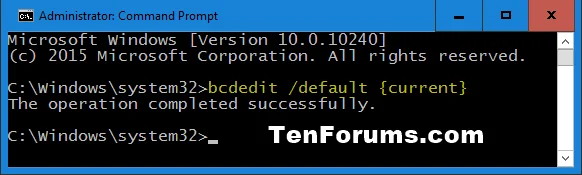
祝您成功!





