
微軟曾經會自動備份註冊表,但這個功能在Windows 10中被悄悄停用。如果您想要定期將登錄備份到RegBack 資料夾,則必須在 Windows 10 中手動啟用註冊表備份。
Windows 10 版本 1803、1809 和最新版本 1903 不會自動備份登錄。 Windows 10中缺少登錄備份並不是錯誤,它的目的是減少作業系統的整體磁碟空間。
目前,RegBack資料夾為空或包含許多沒有任何內容的註冊表。 「巨人」雷蒙德建議擁有Windows 10的使用者使用系統還原點而不是傳統的登錄備份系統,但如果需要,您仍然可以強制系統使用舊的登錄備份功能。
在本文中,Quantrimang.com將引導您完成在 Windows 10 上自動將登錄機碼備份到 RegBack 資料夾 ( Windows\System32\config\RegBack )的步驟。
如何在 Windows 10 中啟用自動登錄備份
1. 開啟「開始」功能表。
2. 搜尋登錄編輯程式。
3. 瀏覽至以下連結:
HKLM\System\CurrentControlSet\Control\Session Manager\Configuration Manager\4. 右鍵點選右側窗格。
5. 選擇新建 > DWORD(32 位元)值。
6.在值名稱欄位中輸入EnablePeriodicBackup 。
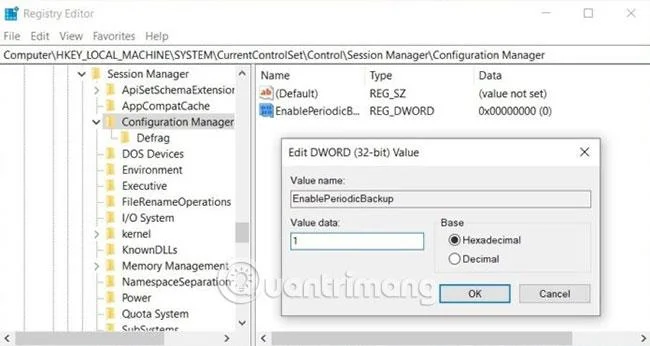
7. 雙擊EnablePeriodicBackup 項目。
8. 將值改為1。
9. 按一下「確定」。
編輯Windows 註冊表後,重新啟動系統以套用變更。
需要注意的是,錯誤地編輯註冊表可能會導致崩潰和許多其他問題。如果您經常在 Windows PC 上編輯登錄,您也應該維護一個系統還原點。
Windows 登錄的更改
如前所述,微軟確認缺少註冊表備份是故意的,旨在減少 Windows 整體磁碟機空間。
Microsoft 建議使用者在 Windows 10 上維護系統還原點,並使用它來還原註冊表的更改,而不是備份。
損壞的 Windows 登錄也會導致啟動錯誤和其他嚴重問題。在這種情況下,系統還原點將比傳統的備份功能更可靠。
希望你成功。





